一款专业的DVD复制工具,可无损备份各类视频光盘,无论是无版权保护还是受保护的电影DVD均可轻松处理。支持将原盘内容完整复制到DVD+R/RW或DVD-R/RW空白光盘,操作简便高效。所生成的副本兼容家用DVD播放机及电脑光驱,播放效果与原盘一致,有效避免原片因频繁使用而出现划伤或损坏,是保护珍贵影视资源的理想选择。
1、 运行DVD转换器后,初始界面会显示简易操作指南。请确保电脑已安装刻录光驱,否则软件无法正常使用。
2、 界面转换器
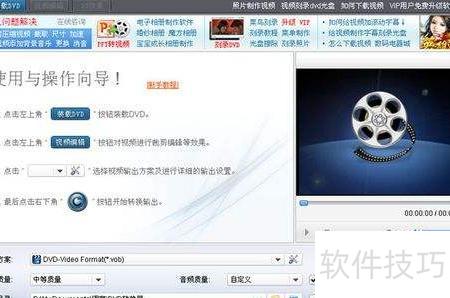
3、 将光盘放入刻录机,点击软件左上角的装载DVD按钮,系统会自动识别并加载光盘内容。若光盘为空或损坏,将提示装载失败;若未连接刻录机或未放入光盘,该按钮将呈灰色不可用状态。请确保设备正常连接、光盘完好无损,以保障顺利加载。
4、 播放DVD影片

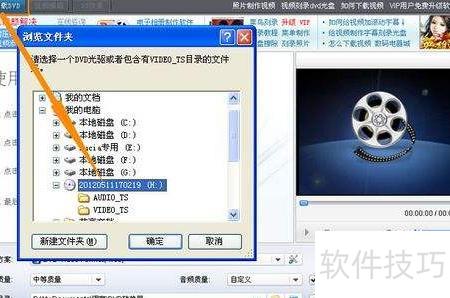
5、 DVD光盘中常包含菜单等文件,需找出真正的视频内容。通常体积较大、播放时间较长的文件即为目标。选中后可在右侧预览窗口播放查看确认。
6、 视频抢先看
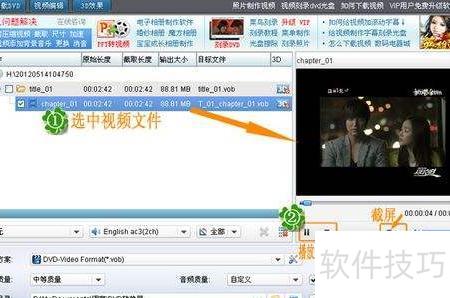
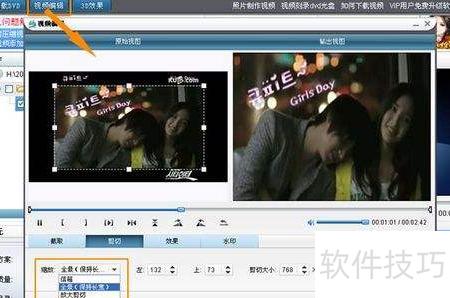
7、 从图中可见,视频画面偏小,四周黑边明显,且带有文字。可点击软件左上角第二个视频编辑按钮进入设置界面。选择剪切功能,将缩放模式设为全景(保持原比例),随后用鼠标拖动左侧预览窗口中的虚线框调整画面位置,右侧窗口可实时查看效果。确认无误后保存设置并返回主界面即可完成操作。
8、 视频剪辑

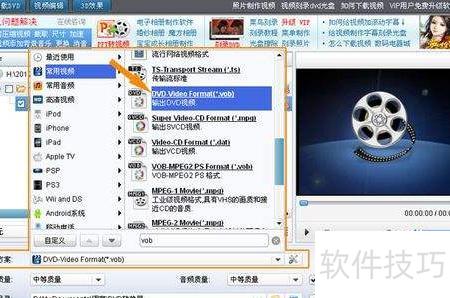
9、 预设输出格式时,建议选择DVD-Video Format(*.vob)以生成兼容DVD的视频文件。虽然其他格式也可用于刻录,刻录软件通常会自动将其转换为支持的格式,但直接选用vob格式能省去中间转换步骤,避免潜在问题,提升效率与稳定性,操作更便捷可靠。因此推荐优先使用vob格式进行输出。
10、 预设输出方案
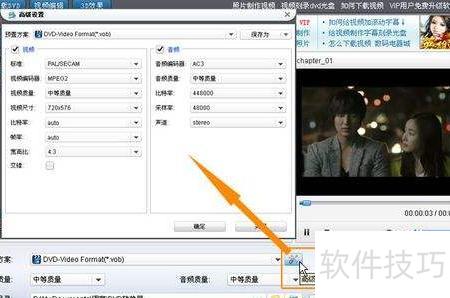
11、 在预设方案右侧设有一个快捷按钮,点击即可进入DVD刻录软件的高级参数设置界面。可自定义视频标准、编码器、清晰度、分辨率、码率、帧速、画面比例、扫描方式及音频编码、音质、比特率、采样频率和声道模式等选项。所有配置均可保存为新方案,方便日后随时调用,提升操作效率与使用便捷性。
12、 高级设置选项
13、 调整主界面底部的设置选项。视频与音频质量通常默认为中等,若光盘容量充足,可选高质量以提升效果,但文件体积会增大;DVD输出路径可保留默认。当存在多个视频时,刻录软件支持将其合并为单一文件进行刻录。
14、 其他设置选项
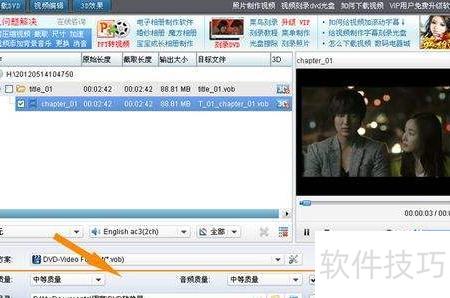
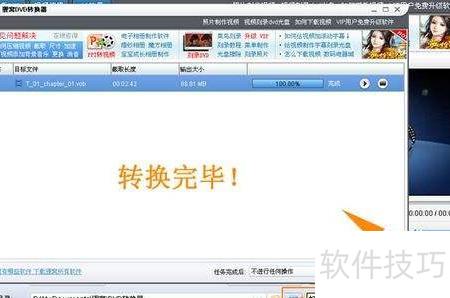
15、 设置完成后,点击右下角的圆形按钮开始转换文件。等待片刻,转换完成所示。点击DVD刻录软件中的返回主界面,即可通过保存路径找到已转换好的文件。
16、 已转换完毕
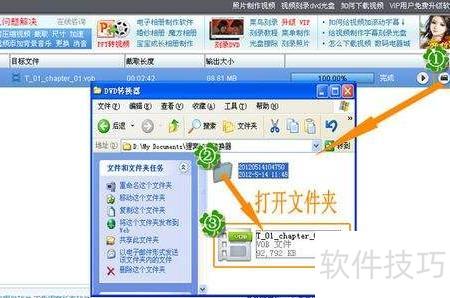
17、 在转换界面点击浏览文件图标,打开文件夹即可查看已生成的VOB格式DVD文件。转换已完成,此时可关闭DVD转换工具。
18、 查看文件请打开

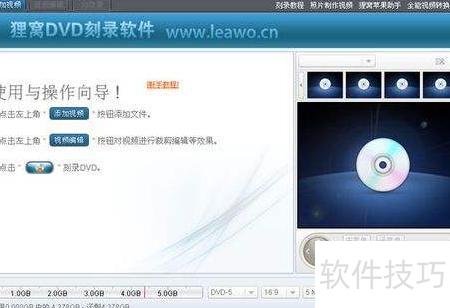
19、 运行DVD刻录软件,这是一款集视频刻录与编辑于一体的多功能制作工具。其辅助功能与此前介绍的DVD转换器类似,此处不再赘述。如需详细了解操作步骤,可前往相关社区查看具体教程。
20、 刻录软件操作界面
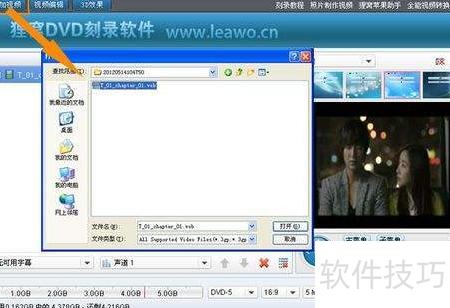
21、 点击左上角添加视频按钮,将视频文件导入刻录软件界面,随后在预览窗口中点击该文件即可播放查看。
22、 导入视频功能
23、 该软件可直接导入多种主流视频格式文件,无需借助其他转换工具将视频转为特定格式后再进行光盘刻录。用户只需将视频文件添加至程序,即可轻松完成刻录操作。支持的视频格式包括MP4、FLV、RMVB、RM、DV、AVI、MOV、DAT、MPG、MPEG、3GP、3G2、ASF、WMV、VOB、MKV、MTS等常见类型,兼容性强,操作便捷,满足多样化视频处理需求。

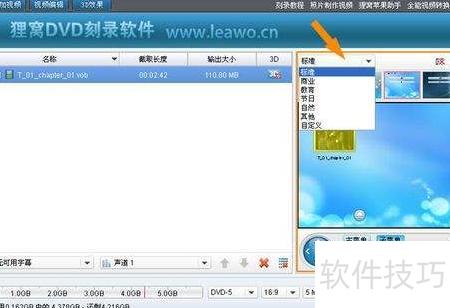
24、 在主界面右侧可预览并编辑菜单模板,提供自然、标准、教育、商务、节日及自定义等多种样式,用户可根据需求选择刻录软件内置的相应模板类型进行设置与调整。
25、 挑选菜单风格
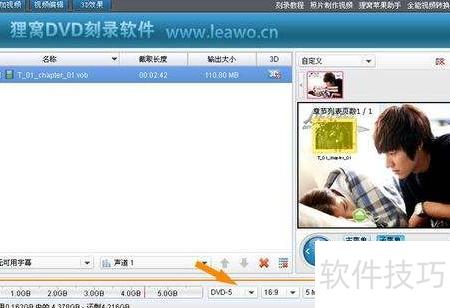
26、 自定义模板可自由设定菜单样式,包括标题文字、布局框架、按钮样式、主题风格、背景音乐及图片等元素。点击设计菜单按钮进入编辑界面,详细操作步骤可参考相关教程:如何制作带个性化菜单的DVD视频光盘。图中显示的是已保存的自定义模板示例。
27、 设计并保存菜单选项

28、 在主界面下方设置DVD刻录参数,包括选择D5或D9光盘类型、视频播放的宽高比以及视频比特率。比特率直接影响画质与文件大小,数值越高,画质越清晰,但文件体积也越大;反之,数值越低,画质相对下降,文件更小。
29、 设定参数
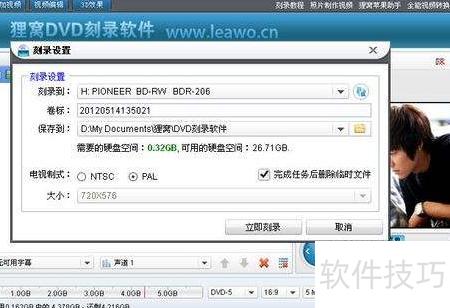
30、 点击右下角的椭圆形按钮进入刻录前配置,选择DVD刻录机所在位置,设定临时文件的存储路径,并决定刻录完成后是否删除这些文件,同时选择电视制式(国内为PAL),其余选项可保持默认设置,无需更改。
31、 刻录前

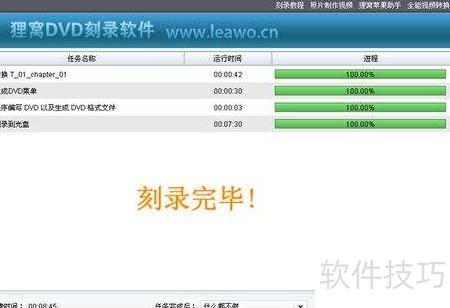
32、 一切准备就绪后,放入DVD刻录盘,点击立即刻录按钮,软件便会自动开始执行刻录程序。整个复制过程非常简单,只需轻点几次鼠标,即可轻松完成全部刻录操作,省时省力,便捷高效。
33、 刻录完成
34、 操作简单易上手,轻松掌握无压力。欢迎前往家园获取更多软件教程,参与交流,共同探讨刻录技巧与使用心得。