

便携模式可将MT4交易软件及其所有EA指标打包至U盘,实现即插即用,在任意电脑上无需重新安装软件或复制文件即可直接运行使用。
1、 接下来探讨便携模式的含义及其具体使用方法。
2、 在MT4平台中添加新的技术指标或交易机器人(EA)非常简便。只需启动MT4软件,点击顶部菜单栏的文件,选择打开数据文件夹,系统会自动打开安装目录。随后,将所需的指标、EA或脚本文件复制到该目录下的MQL4文件夹内,并按照类型放入对应的子目录。重启软件后,新添加的内容即可在导航栏中使用,操作直观且高效。
3、 部分用户可能注意到,MT4的安装路径与其数据文件夹并不在同一位置。以我电脑上安装的ThinkMarkets平台MT4版本(Build1170)为例,两者分别存储在不同的目录中,需手动查找定位。
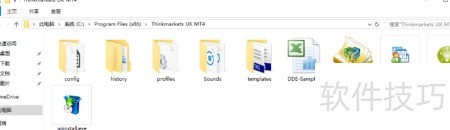
4、 我的MT4安装路径为:C:Program Files (x86)Thinkmarkets UK MT4,该目录下包含平台运行所需的所有程序文件和配置数据。
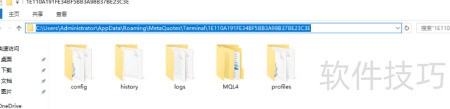
5、 我的MT4数据目录位于:C:UsersAdministratorAppDataRoamingMetaQuotesTerminal1E110A191FE34BF5,该路径存储了交易软件的配置与历史记录等重要信息,需妥善管理以确保账户安全和数据完整。
6、 如何在MT4上启用便携模式进行操作?
7、 只需为MT4主程序(Terminal.exe)创建快捷方式,并在快捷方式属性的目标路径末尾添加 /portable,即可实现便携运行。具体操作步骤如下:
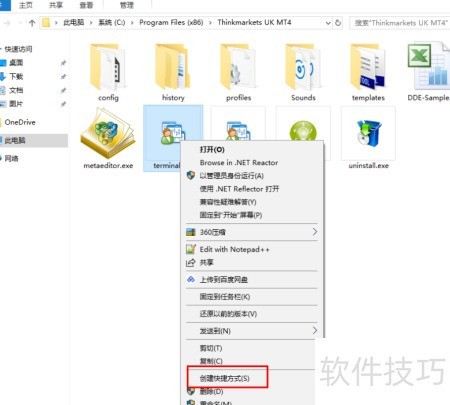
8、 首先在Terminal.exe上点击右键,创建MT4主程序的快捷方式,便于后续操作和快速启动。
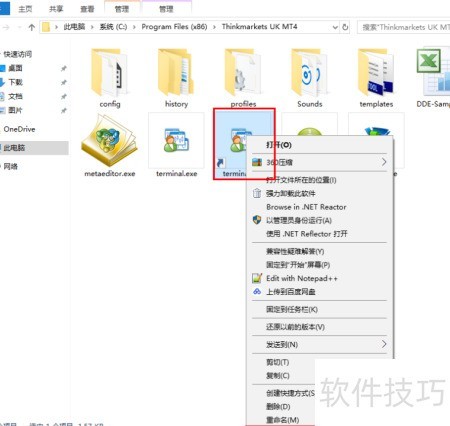
9、 此时文件夹中新增一个快捷方式,右键点击该快捷方式,选择属性选项。
10、 在属性对话框里找到目标选项,在其后添加一个空格,接着输入 /portable,注意斜杠前需留有空格。
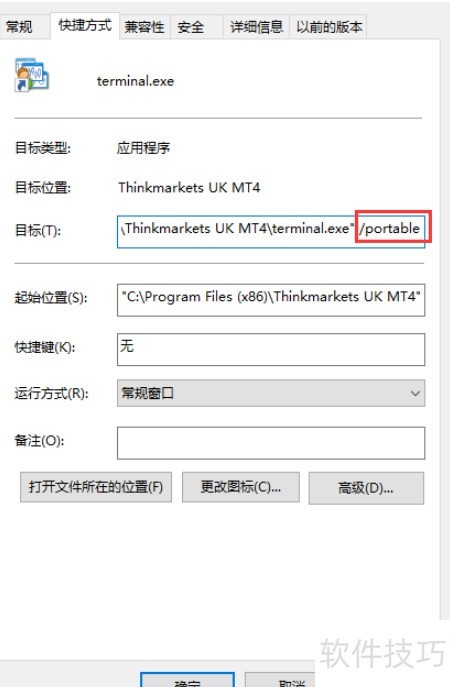
11、 双击生成的快捷方式即可以Portable模式运行MT4,操作更加便捷。您可将其剪切至桌面以便随时使用。为便于识别,建议将快捷方式重命名为通过Portable模式启动快捷方式,这样能更清晰地区分不同启动方式,提升使用效率,避免混淆,确保每次都能快速进入所需工作环境。
12、 通过Portable模式运行MT4后,系统即可顺利读取Terminal.exe所在目录中的MQL4数据文件夹。您只需将原有的MQL4文件夹复制到Terminal.exe所在的安装路径下(例如示例中的C:Program Files (x86)Thinkmarkets UK MT4),随后将整个该文件夹进行打包。此后,无论将此文件夹复制到任何电脑上,只要以Portable方式启动MT4,您之前配置的EA交易程序和自定义技术指标都能立即识别并正常使用。这种方式极大提升了便携性与操作效率,彻底避免了在不同设备间反复传输和设置相关文件的繁琐流程,真正实现一套配置、多机通用的便捷体验,非常适合需要频繁切换使用环境的交易者。


