用户购买先锋刻录机后,可能会对如何操作感到困惑。若电脑系统为Windows XP,通常无需额外安装先锋DVD刻录机的驱动程序,因为操作系统已内置光驱所需的基本驱动。目前大多数光驱设备即插即用,连接后可直接识别。即便是刻录机,也无需专门安装驱动,只需配备合适的刻录软件即可。用户只需将空白光盘放入驱动器,运行刻录软件,按照提示选择文件并设置参数,便可开始刻录。接下来,我们将介绍在先锋DVD刻录机上完成文件刻录的具体步骤与操作方法。
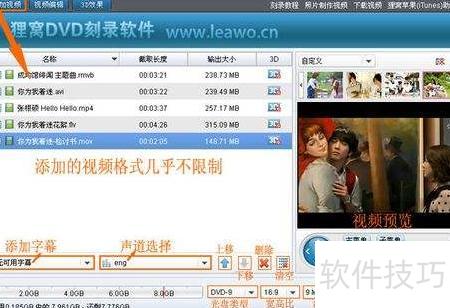
1、 启动软件后,点击界面左上角的添加视频按钮,将需刻录的视频文件全部导入。软件支持多种常见视频格式,兼容性强,几乎不受限制。可导入的格式包括mp4、avi、flv、f4v、mpg、rm、rmvb、3gp、vob、dat、wmv、asf、mod、mkv、dv、mov、ts、mts等,满足不同用户的需求,操作简便高效。
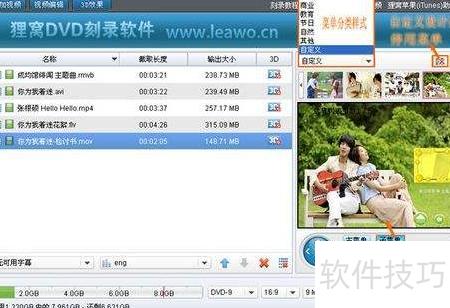
2、 在主界面右上方设有菜单样式快捷选择区,提供自然、标准、教育、商务、节日及自定义等多种模板供选。用户可直接选用预设样式,也可点击自定义设计菜单按钮,进入编辑界面,自主设计个性化菜单布局与风格,灵活满足不同需求。
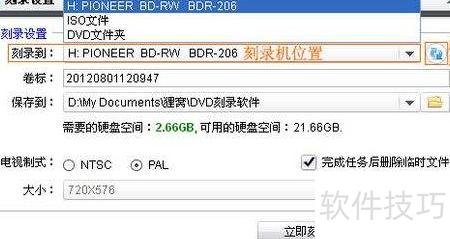
3、 点击主界面右下角的椭圆按钮,将弹出新的设置窗口,用于完成刻录前的各项配置。可选择刻录目标为光驱、ISO文件或DVD文件夹,设定卷标名称、临时文件保存路径及电视制式等相关参数,具体设置所示。
4、 在刻录到位置选择刻录机,所示。若未显示,可点击右侧刷新按钮。只要刻录机安装正确,通常都能正常识别并显示出来。
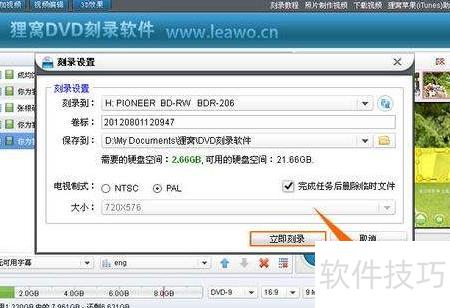
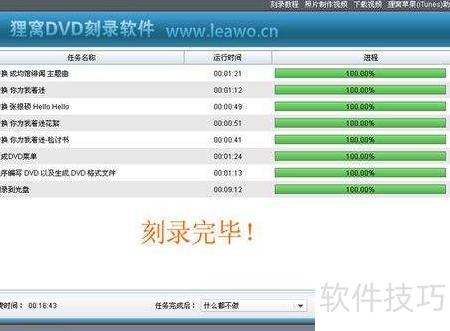
5、 将空白刻录光盘或可擦写光盘放入驱动器,点击立即刻录按钮,软件便会自动启动刻录流程。系统会先检测视频是否符合DVD标准格式,对不符合的文件进行自动转换。转换完成后,软件生成DVD菜单,编写内容并创建标准DVD文件结构,最后将所有数据完整刻录至光盘,实现一键化操作,整个过程无需手动干预,简便高效。