Win 7系统推荐使用哪些录音软件?
1、 确保计算机已连接麦克风等音频输入设备。
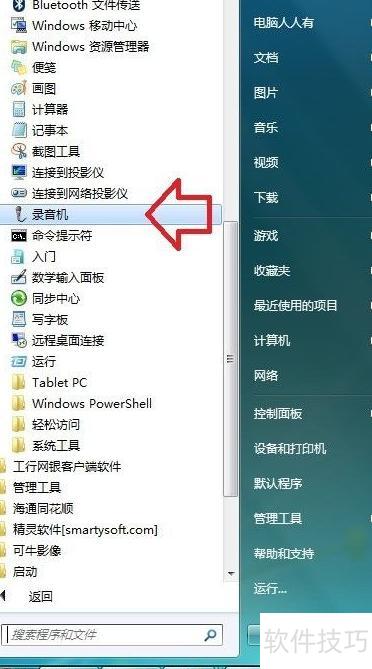
2、 开启录音机有多种方法:开始菜单→所有程序→附件→录音机即可启动。
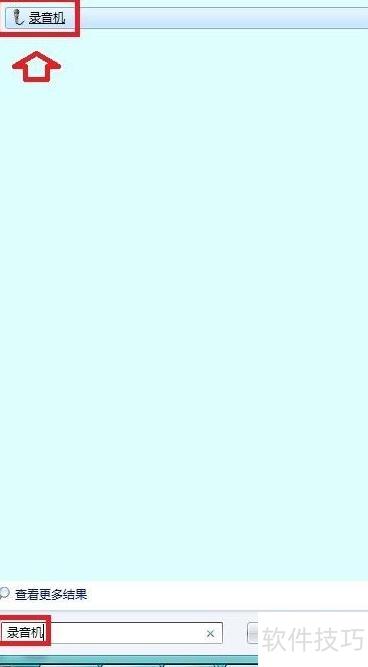
3、 在搜索框中输入录音机,找到对应程序后点击即可启动使用。
4、 开始菜单中选择运行,输入SoundRecorder.exe后确认,即可启动录音机程序。
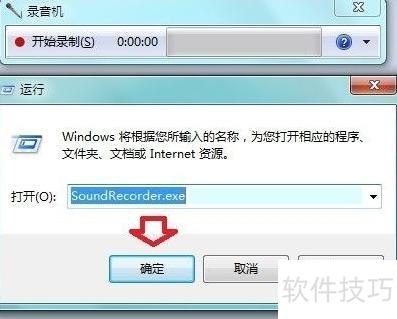
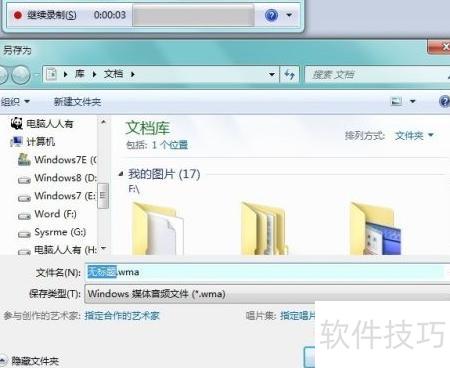
5、 打开录音机后,点击开始录制即可进行录音。如需暂停,可点击停止录制。若要继续录制,请在弹出的另存为对话框中选择取消,然后点击继续录制。完成录音后,再次点击停止录制。随后,在文件名输入框中输入音频文件名称,最后点击保存按钮,将录音内容以音频文件形式存储到设备中。整个过程操作简单,便于快速完成录音与保存。
6、 遇到问题可使用疑难解答向导检测修复并查找原因。
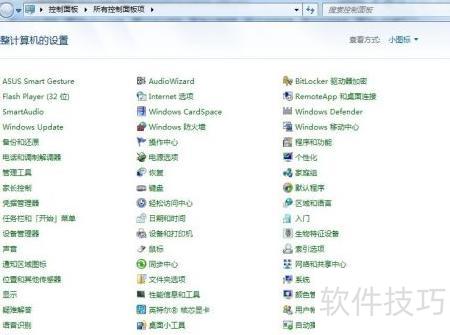
7、 打开控制面板,切换为小图标模式,进入疑难解答。
8、 解决音频录制问题,检查硬件与声音设置
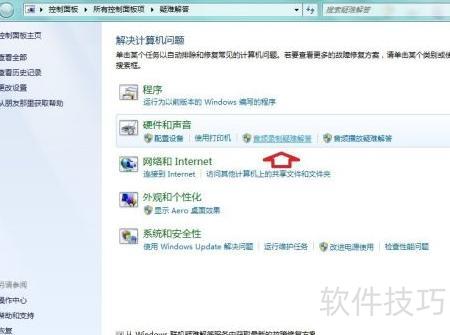
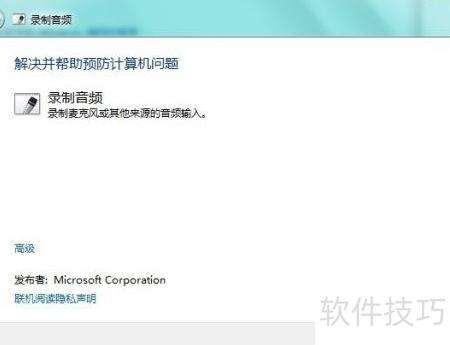
9、 按步骤检测,然后进入下一步
10、 录制音频时,可通过设置录音机功能来指定所需录音的持续时间。
11、 按下开始菜单,选择运行,输入CMD后回车,即可启动命令提示符窗口。
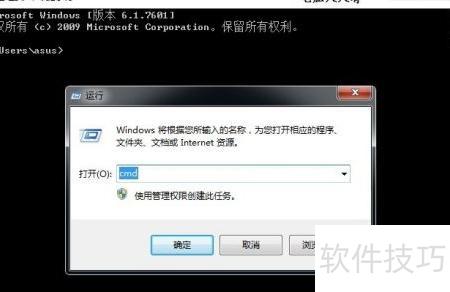
12、 点击打开命令提示符窗口,输入指定内容,其中 filename 为要保存的文件名,filetype 为对应的文件类型扩展名。
13、 比如:
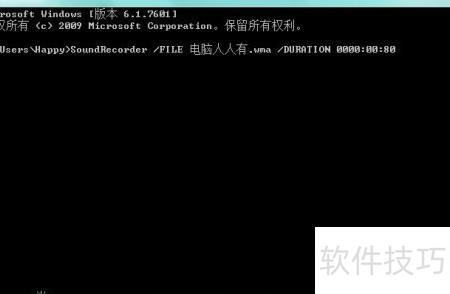
14、 若要将录音保存为名为 recording.wma 的文件,并在80秒后自动停止录制,可执行命令:SoundRecorder /FILE recording.wma /DURATION 0000:00:80。该指令通过指定文件名和持续时间,实现定时录音功能。
15、 按回车键即可执行命令。
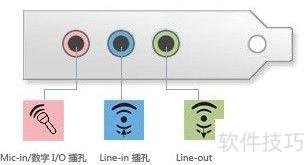
16、 除了通过麦克风录制声音外,还可将VCR、模拟摄像机、盒式录音机、CD或DVD播放机等音视频设备接入声卡的线路输入接口,再利用电脑自带的录音软件,将这些外部设备输出的音频信号直接录制到计算机中,实现多样化音频采集。
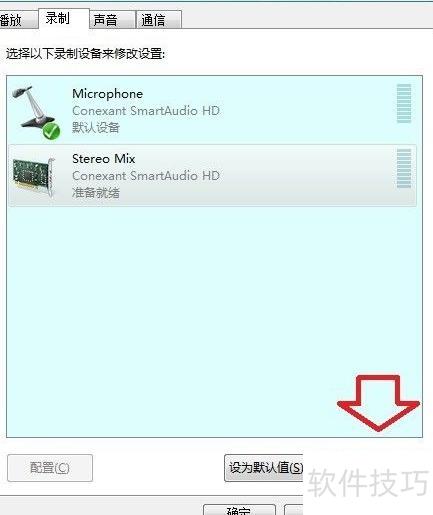
17、 想录制系统音频,可开启对应设备进行操作。
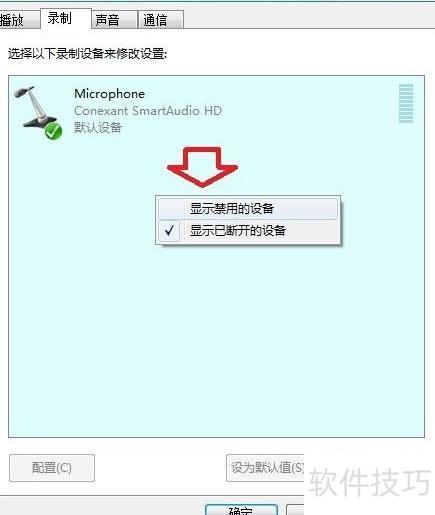
18、 开始菜单中选择运行,输入mmsys.cpl后按回车,即可打开声音属性设置界面。
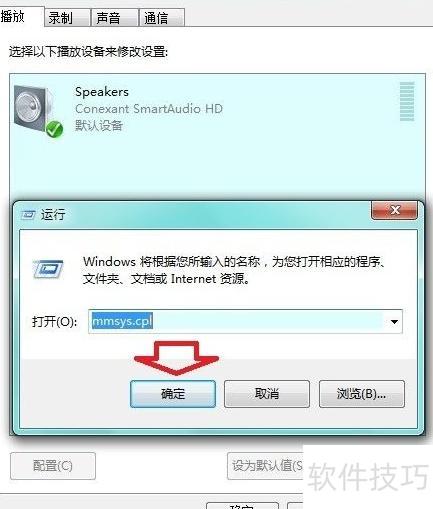
19、 右键点击录音空白区域,勾选显示禁用设备,查看声音属性设置。
20、 显示后若已停用,点击启用即可恢复。
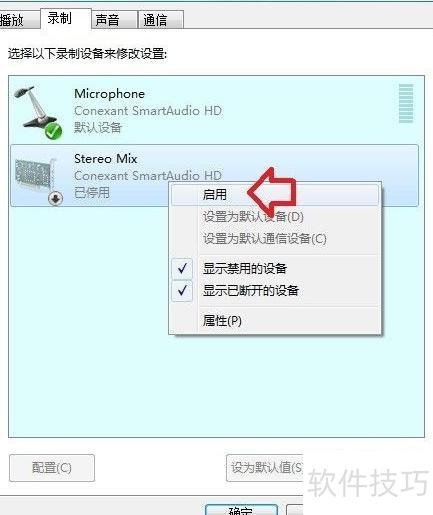
21、 进入设备属性,可进行更多详细设置操作。