使用亚马逊管理软件处理发货订单时,可同步启用其快递单打印功能,快速将买家信息与发货详情打印在运单上。该功能操作便捷,帮助网店经营者高效完成快递单的打印与管理,显著提升日常运营效率,节省时间成本,让店铺运作更加顺畅有序。
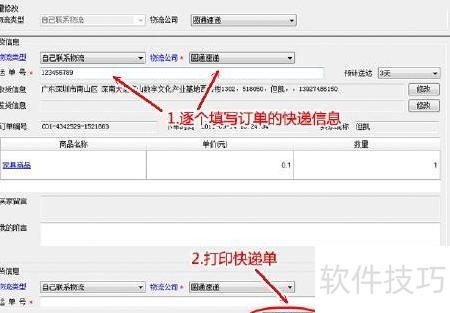
1、 设置发货信息并开启快递打印界面
2、 使用甩手掌柜处理发货订单时,可同步启用其快递单打印功能,快速便捷地将买家信息和发货详情打印到运单上,提升操作效率,简化发货流程。
3、 打印订单前,请确认订单已发货。如需了解更多甩手掌柜处理订单的操作详情,请查阅相关使用说明。
4、 设置快递信息后,点击发货窗口中的打印快递单按钮。
5、 打印快递单界面
6、 所示:
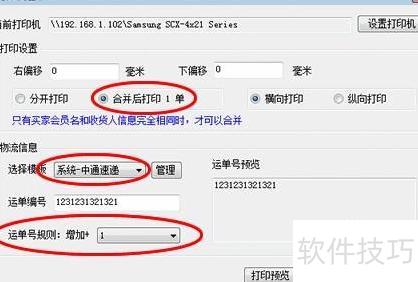
7、 同一买家购买两件商品时,我们将合并为一个包裹发货,并将两条订单合并打印成一张快递单。
8、 快递单模板:用于填写快递信息的单据。
9、 运单号规则设定后,批量打印快递单时,系统可按预设规则自动生成并填写下一单的连续编号,实现连号自动填充,提升打印效率与准确性。
10、 第二步:先预览再调整打印设置
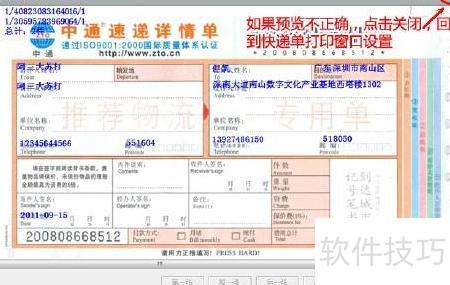
11、 点击打印预览,查看快递单效果,所示。
12、 偏差
13、 若预览位置无误,可跳过此步骤。
14、 若预览显示异常,如本例中打印内容偏左偏上,可先关闭预览窗口,随后调整打印设置中的内容位置参数,确保输出位置准确无误。
15、 由于方向为左上方倾斜,需设定右偏移和下偏移。本例中设为右偏25毫米,下偏5毫米。
16、 调整打印预览直至位置准确,关闭窗口后继续设置其他选项,所示。
17、 打印内容需匹配模板格式
18、 自定义打印内容设置
19、 快递单模板管理
20、 调整模板尺寸:主要设定快单的长度与宽度。
21、 可自定义打印内容,在系统默认信息之外添加所需文字,灵活设定打印文本,满足个性化需求。
22、 例如可添加品牌名称、网店网址等自定义信息。本例中,通过直接打印内容方式,加入店铺名称麦瓜超级杂货铺,实现个性化展示,提升品牌识别度与客户印象。
23、 将模板中直接打印的内容位置进行调整,如示例所示,缩小发件人地址区域,并在其前方添加设定的卖瓜超级杂货铺字样。
24、 确认保存成功
25、 关闭快递单模板弹窗
26、 运单编号规范
27、 返回打印界面配置运单号规则。本例中,首张与次张快递单号相差1,无需特别设置。若实际使用的单号间隔为2或其他数值,则需在此处根据实际情况设定相应的运单号递增规则,确保打印的单号连续且符合要求。
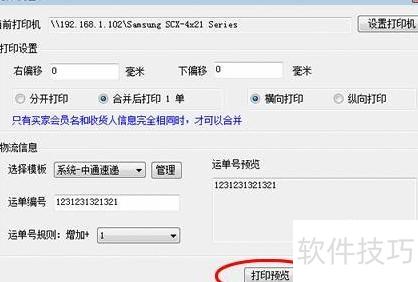
28、 设置完成后,点击打印即可生成快递单。
29、 常见问题:个性化设置一、个性化设置二
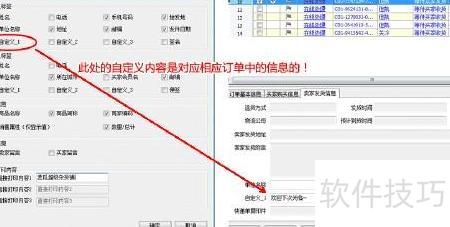
30、 快递单模板中的自定义1、自定义2等标签与订单信息相对应,用户仅可设置这些内容的显示与否及其位置,无法更改其实际数据。
31、 自定义内容的文字需在订单信息中进行设置。