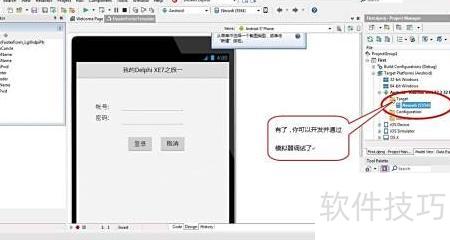
借助Delphi XE7,能够开发适用于多种设备的应用程序,尤其在移动应用开发方面功能持续增强。在实际进行Android应用开发时,若能直接使用真实安卓设备进行调试,效果十分理想,不仅运行速度快,还能更精准地发现特定机型存在的问题。然而,由于Android系统版本繁多、屏幕分辨率各异,开发过程中难以配备所有类型的真机进行测试。因此,完全依赖真机调试并不现实,通常需要结合模拟器或其他辅助手段来完成全面的兼容性验证与调试工作。
1、 为便于开发者进行应用调试与测试,Google推出了Android模拟器(又称仿真器),它本质上是一种虚拟的Android设备(AVD),可模拟真实手机的运行环境。借助该工具,开发人员无需依赖实体设备,即可在电脑上直接运行和调试应用程序,极大提升了开发效率。然而,在安装完Delphi XE7后,系统并未自动完成Android模拟器的相关配置,需要用户手动进行设置。虽然这一过程技术难度不高,但对于刚接触该平台的开发者而言,仍可能遇到操作障碍,耗费不必要的时间。本文将详细介绍配置步骤,帮助开发者快速完成环境搭建,避免走弯路,从而节省大量调试时间,让项目开发更加顺畅高效。
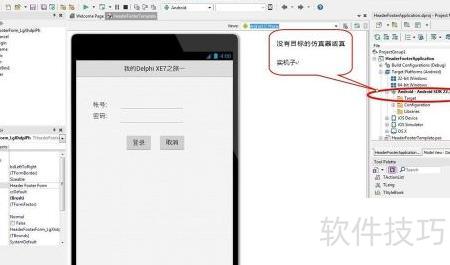
2、 安装Delphi XE7后,新建一个移动应用项目,此时在右侧的项目管理菜单中可以看到,Android选项下并未显示可用的目标设备,无论是模拟器还是真实设备均未列出。
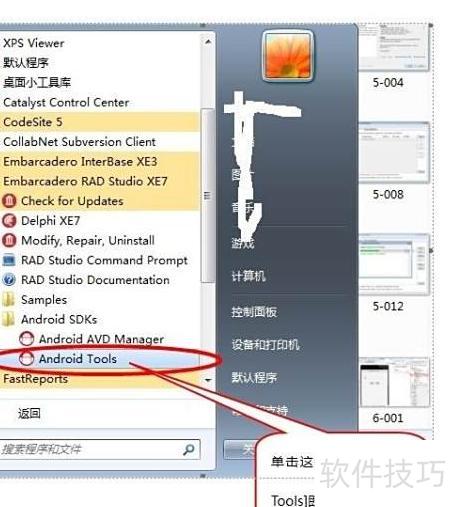
3、 第二步,点击菜单中的相关选项,进入系统设置界面,找到并选择Android工具包配置项,完成相应参数的调整与设定,为后续操作做好准备。此步骤是确保开发环境正确搭建的重要环节,需仔细核对每一项内容,避免出现配置错误影响整体运行效果。
4、 进入Android SDK管理界面后,系统将自动扫描可用的升级包,此时只需点击对应菜单按钮即可继续操作。
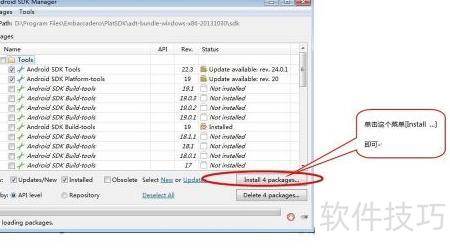
5、 第四步,需先勾选左下角选项,表示接受许可协议,随后点击菜单按钮完成操作。
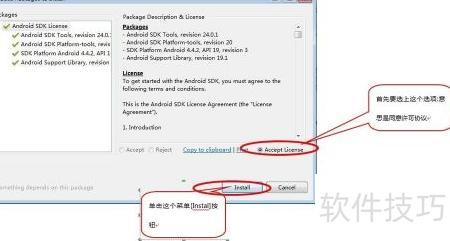
6、 第五步由工具自动完成升级下载与安装,无需人工干预。
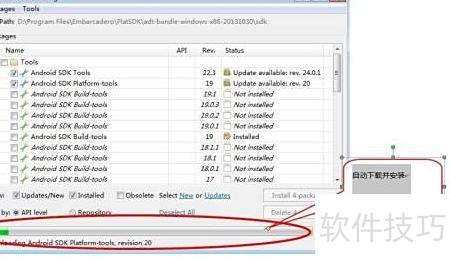
7、 安装升级包完毕,点击进入下一步操作。
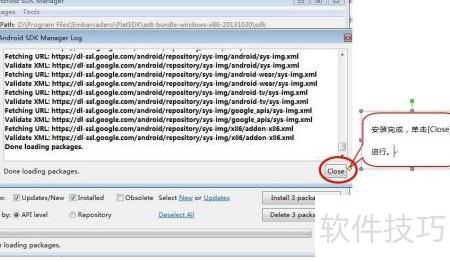
8、 第七步,启动仿真器管理界面,点击进入相应选项。在界面中找到并选择目标仿真器,完成初始化设置。确认配置无误后,系统将自动加载仿真环境。等待进度条完成,即可开始后续操作。整个过程需保持网络稳定,避免中断导致配置失败。确保所有参数符合要求,以保障仿真顺利运行。
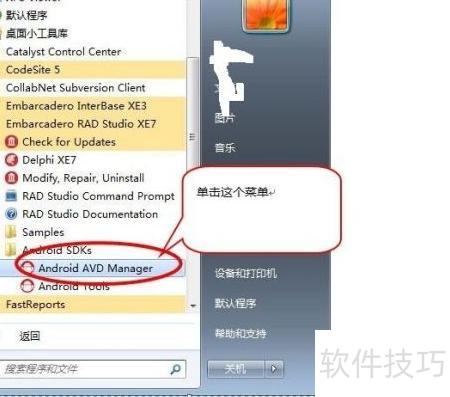
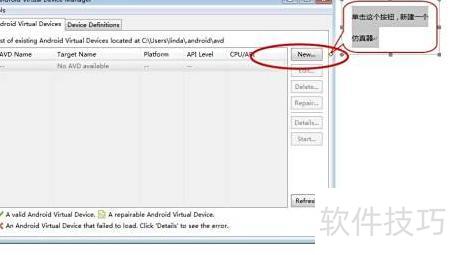
9、 第八步,点击该按钮以创建一个新的Android模拟器设备。
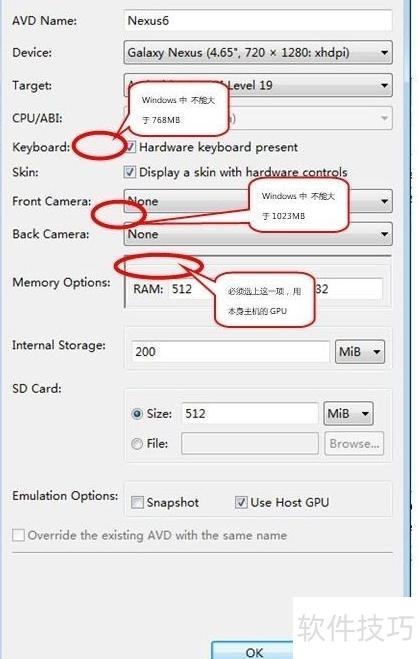
10、 第九步,根据图示填写信息,内存不超过768MB,SD卡容量小于1023MB,并勾选右下角的GPU选项,确认无误后点击确定即可。
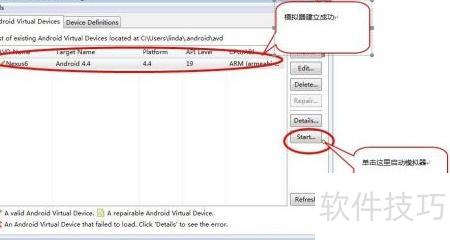
11、 第十步,模拟已成功创建,接着点击启动模拟器即可开始运行。
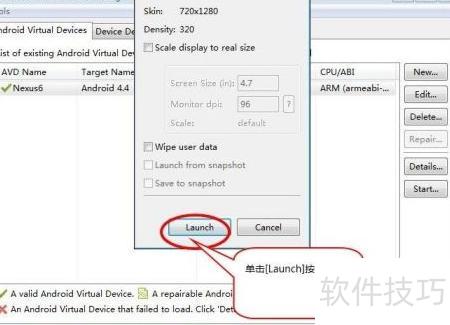
12、 第十一步,系统将弹出确认提示框,可选择调整模拟器设置,若无需更改则直接继续操作。
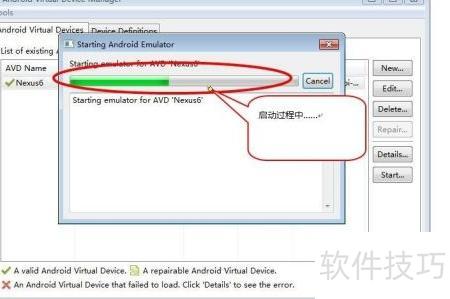
13、 点击按钮即可启动程序。
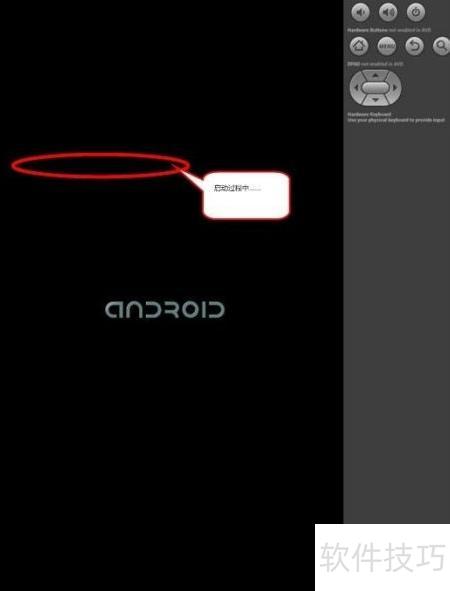
14、 第十二步展示启动过程示例及完成后呈现的图形界面。
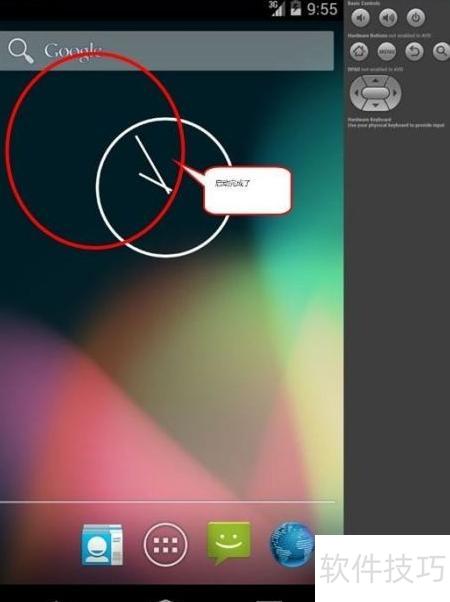
15、 重新打开新建的移动项目程序,可见Android设备列表中已出现新创建的模拟器。此时便可顺利进入Android开发环境,开始进行各类应用的开发与测试工作。