

昆仑通态MCGS软件与三菱FX系列PLC的触摸屏通信配置方法
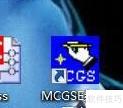
1、 双击桌面MCGS图标启动软件。
2、 新建工程,点击左上角文件菜单,选择创建新工程,选定触摸屏型号后确认,即可进入编辑界面开始操作。
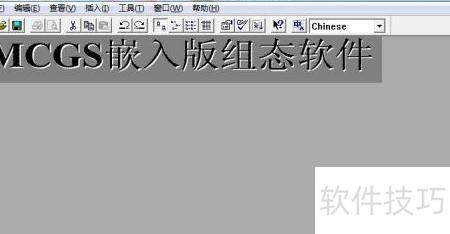

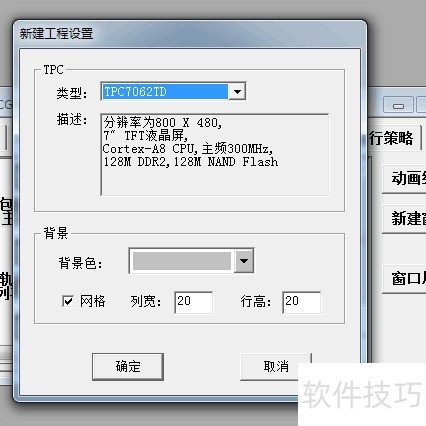
3、 界面编辑示
4、 编辑界面提供五个功能窗口:主控、设备、用户、实时数据及运行策略,便于系统配置与管理。
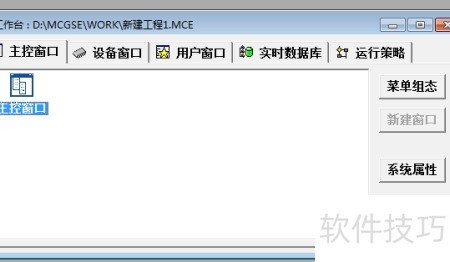
5、 在单机设备窗口中,选中设备后进入组态界面。
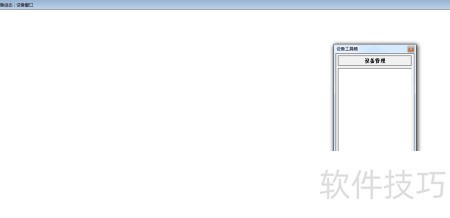
6、 设备界面尚未添加组件,点击电机窗口的设备管理将弹出新窗口进行组件添加。
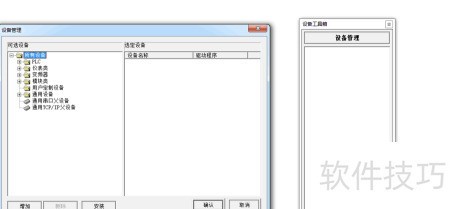
7、 单击通用串口父设备,点击添加按钮,右侧窗口即会显示该设备,确认后设备工具箱中将出现通用串口父设备选项,至此完成触摸屏组态组件的选择。
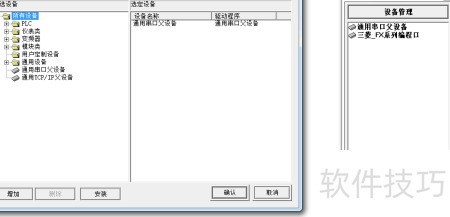
8、 选用三菱FXCPU的PLC组态模块,随后重新打开设备管理器进行配置操作。
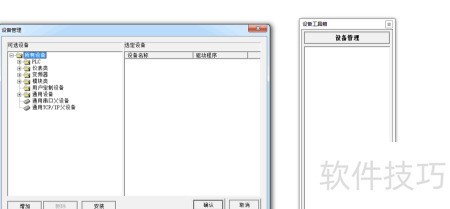
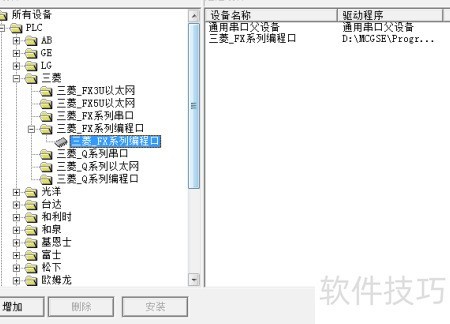
9、 依次展开左侧窗口中的PLC选项,选择三菱品牌下的FX系列编程口,点击单机添加并确认。完成操作后,设备工具箱中将显示三菱-FX系列编程口选项,表明组件已成功选中并配置完毕。
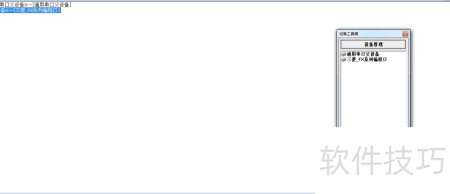
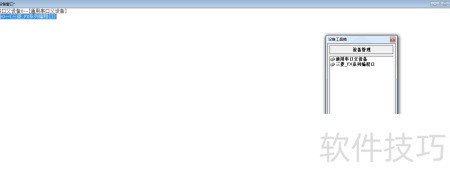
10、 双击工具箱中的通用串口父设备,将其添加到设备窗口即可完成操作。
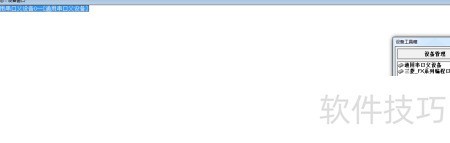
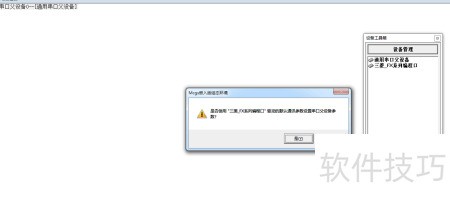
11、 双击工具箱中的三菱-FX系列编程口单机项,将其添加到设备窗口,系统将提示是否采用该编程口的默认通信参数配置通用串口父设备,点击确认即可完成设置。
12、 将三菱FX系列编程口添加到设备窗口并完成组态配置。
13、 感谢观看,请投上一票。


