长时间使用Win10系统,不少用户可能都遇到过桌面图标突然错乱的情况。面对这一问题,该如何快速恢复布局?以下分享一些实用技巧,帮助大家高效解决困扰,轻松维护桌面整洁有序。
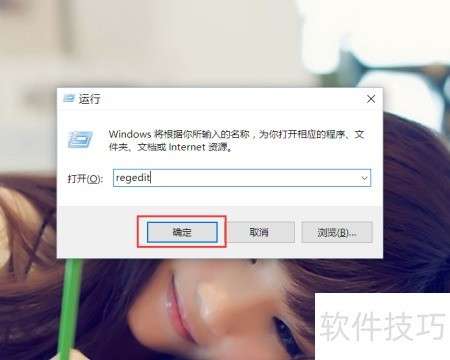
1、 若使用32位Windows 10系统,可尝试通过注册表编辑器进行修复。在桌面同时按下Win键与R键,弹出运行窗口后输入regedit,点击确定即可打开注册表编辑器界面,随后进行相应操作。
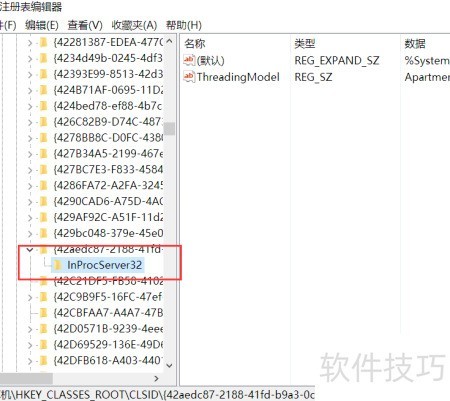
2、 进入注册表编辑器后,通过双击左侧目录逐级展开注册表分支,依次导航至 HKEY_CLASSES_ROOTCLSID{42aedc87-2188-41fd-b9a3-0c966feabec1}InProcServer32 路径,确保准确找到目标子项,以便后续进行相关配置或修改操作,操作时需谨慎,避免误改其他关键注册表项。
3、 在打开的子页面右侧,找到默认项并双击进入其键值。
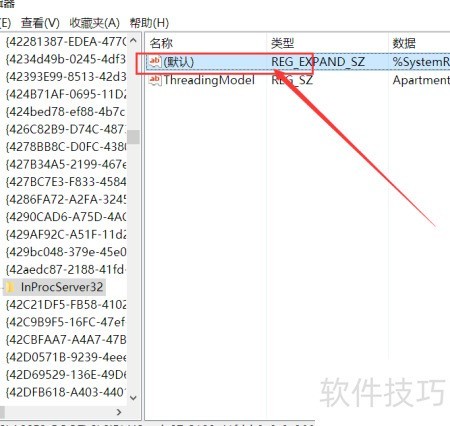
4、 将键值更改为%SystemRoot%system32windows.storage.dll,随后点击确定,完成对注册表编辑器的修改并保存设置。
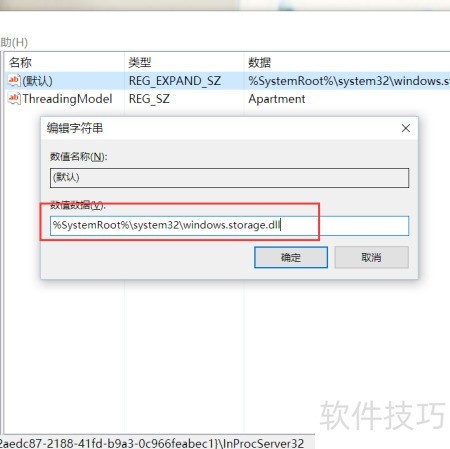
5、 若使用64位版本的Windows 10系统,在完成与32位系统相同的基本操作后,还需执行额外步骤。请双击打开注册表编辑器中的HKEY_CLASSES_ROOTWow6432NodeCLSID{42aedc87-2188-41fd-b9a3-0c966feabec1}InProcServer32这一子项,确保相关设置正确配置。此操作有助于系统正常调用特定组件,提升兼容性与运行效率。请谨慎操作,避免误改其他注册表项。
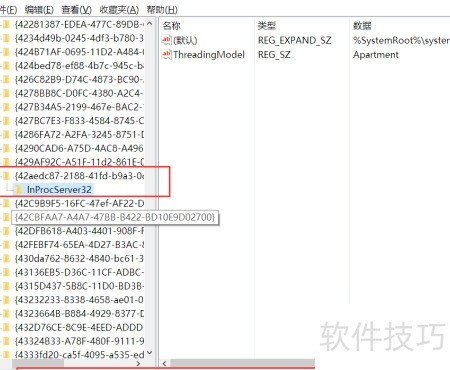
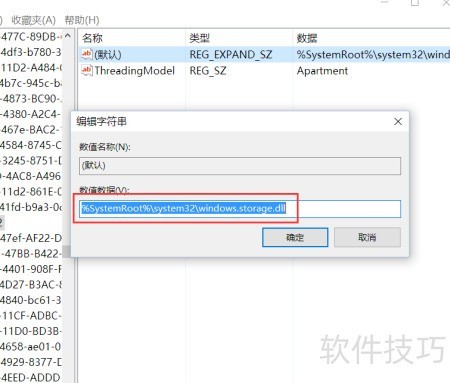
6、 在右侧页面中定位到名为默认的子项,将其键值更改为%SystemRoot%system32windows.storage.dll,完成后点击确定,保存对注册表的修改即可。
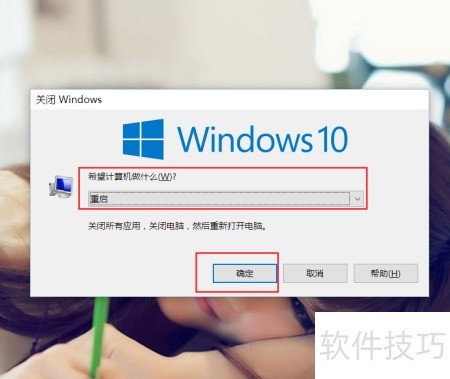
7、 完成注册表编辑修改后,请在桌面同时按下Alt+F4键,于弹出的关机窗口中选择重启选项。只有重启电脑后,系统才会应用更改,桌面图标布局才能恢复正常显示状态。
8、 除了修改系统注册表,还可借助第三方工具恢复桌面图标布局,例如通过百度搜索IconRestorer这类专用软件,操作简便且效果良好。

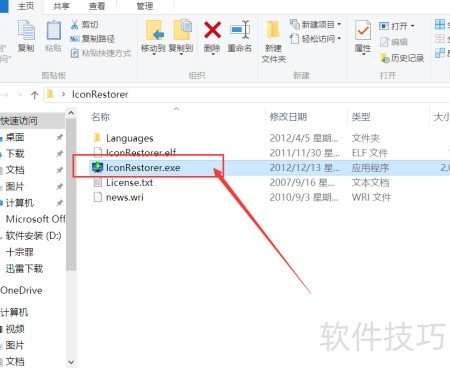
9、 下载软件后,双击运行文件包内的主程序,启动主界面命令窗口。
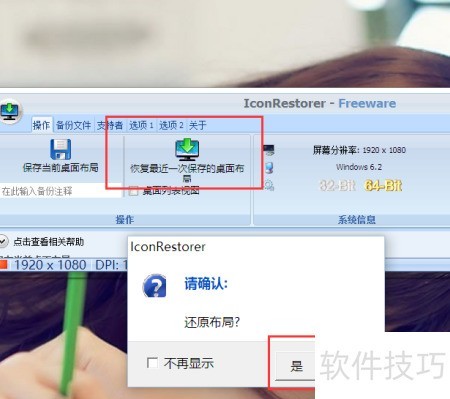
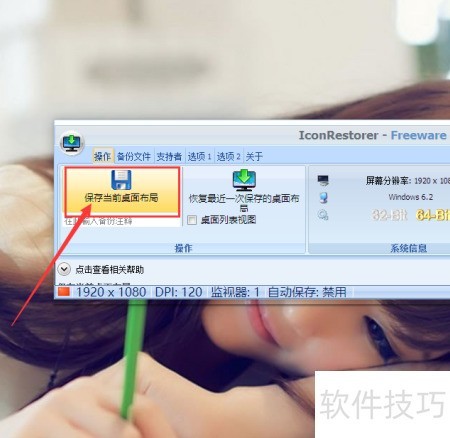
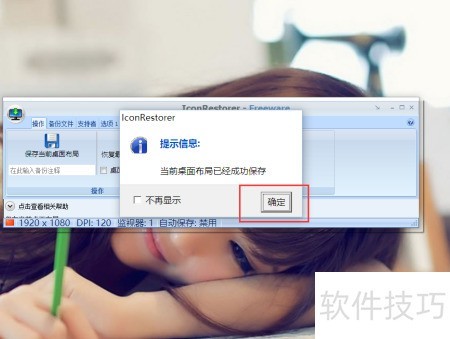
10、 在软件主界面点击保存当前桌面布局按钮,即可将现有桌面图标 arrangement 存储至软件内,方便日后快速恢复原有布局。
11、 点击软件界面上的恢复最近一次保存的桌面布局按钮,可快速还原之前的桌面图标排列。若发现图标混乱,使用此功能即可一键恢复整齐布局,操作简便,建议大家立即体验这一实用功能。