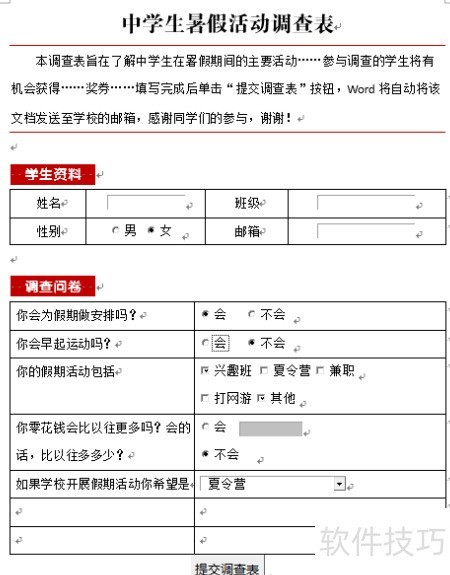
在如何使用Word的ActiveX控件制作调查问卷(上)中,已讲解了单项与多项选择功能的实现方法。接下来将进一步介绍如何通过编程控制文本框的启用与禁用,实现选项联动,并完成问卷文档的自动发送及保护设置功能,提升问卷的交互性与安全性。
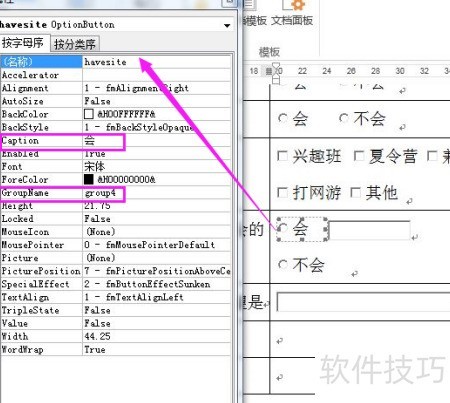
1、 在你零花钱会比以往更多吗?问题右侧添加选项控件与文本框控件,将选项的Caption属性分别设为会和不会,并将其GroupName统一设置为group4。
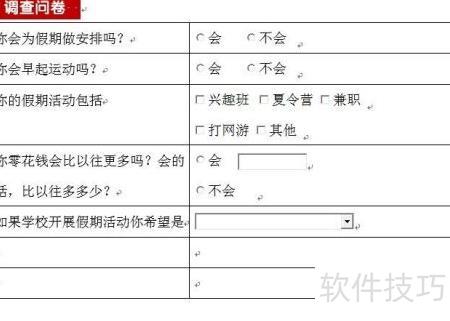
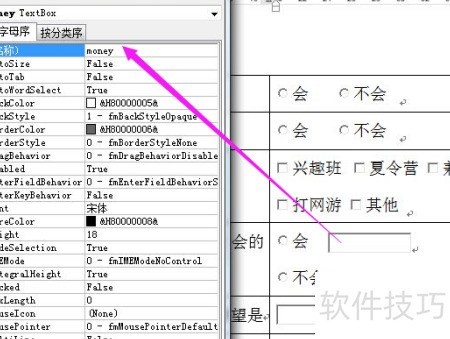
2、 将文本框的名称属性设为money,也可自定义其他名称,只需记住所设名称即可。
3、 将会的选项按钮命名为 havesite,将不会的选项按钮命名为 nosite。
4、 当选中会时,文本框应可编辑;选中不会时,文本框需置为不可编辑状态并显示为灰色。
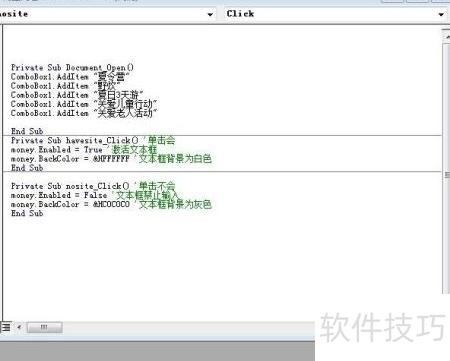
5、 进入VB编辑界面,输入指定代码(绿色部分为注释,可忽略不输)。
6、 单击该按钮时触发事件,执行预设操作流程。
7、 启用文本框功能,使其可进行输入操作。
8、 将文本框的背景颜色设置为白色,使用十六进制颜色值表示。
9、 单击此按钮将不会执行任何操作或跳转。
10、 将文本框设置为不可用,禁止用户输入内容。
11、 将文本框背景颜色设置为灰色,对应的颜色代码为十六进制值&HC0C0C0。
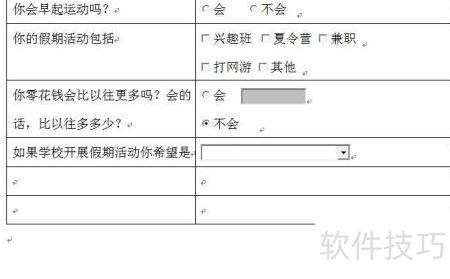
12、 退出设计模式,查看实际效果。
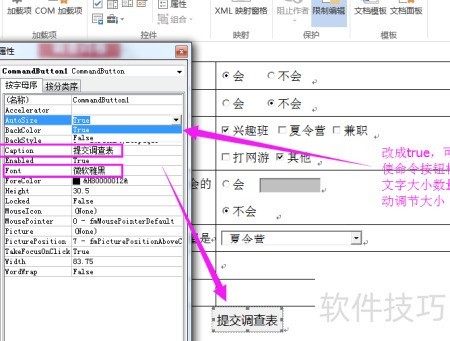
13、 添加命令按钮后,在属性框中将Caption设为提交调查表,可调整Font属性更换字体,将Autosize设为True,使按钮自动适应文本大小,确保显示效果清晰合适。
14、 双击按钮进入编辑界面,输入指定代码内容。
15、 将当前文档另存为调查问卷文件。
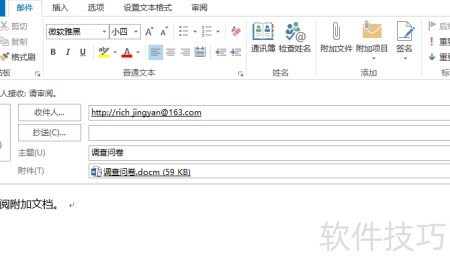
16、 将当前文档以调查问卷为标题发送至邮箱 rich_jingyan@163.com 进行审阅,请查收并反馈意见。
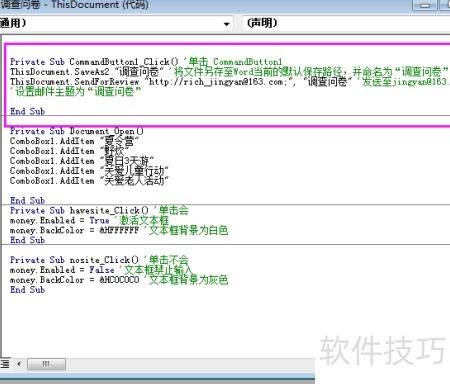
17、 绿色文字为注释内容,无需输入。发送邮箱填写当前使用的邮箱即可。但此功能体验较差,至今未收到调查问卷邮件。退出设计模式后点击按钮,即可进入邮件发送界面。
18、 完成调查表后退出设计模式,限制编辑以防误删。
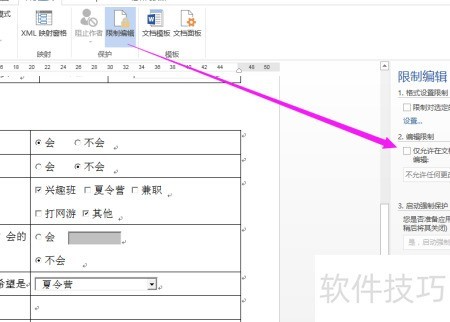
19、 勾选编辑限制,仅允许填写表单内容。
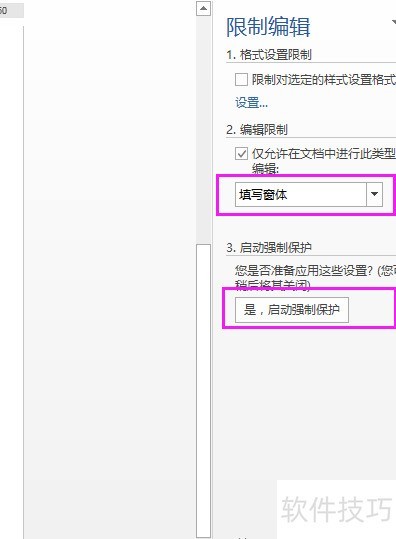
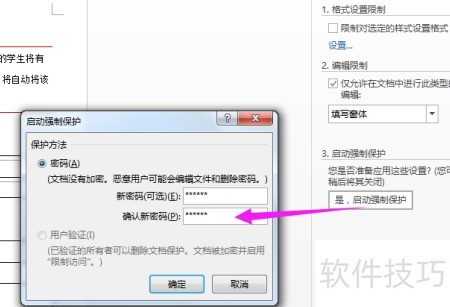
20、 点击是,启动强制保护,设置密码完成操作。
21、 成果如下所示。