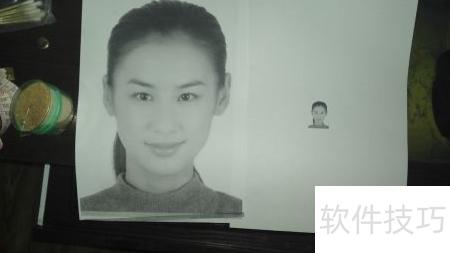
使用Photoshop制作一寸照片时,首先调整图像尺寸,在不勾选重定像素的情况下修改大小。由于需保持比例,应通过画布大小功能进行二次调整,利用裁剪方式将画面精确控制在一寸范围内。完成后建议直接在Photoshop中设置打印参数输出,或保存为PSD格式文件,便于后续按需打印,确保尺寸和清晰度符合标准。
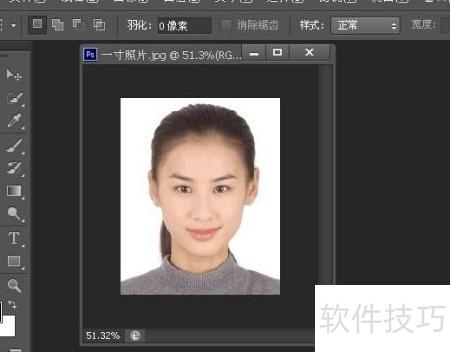
1、 在百度图片搜索人物头像并下载,随后用Photoshop打开该图像进行编辑处理。
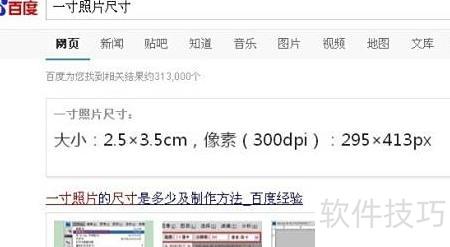
2、 在百度搜索一寸照片可得知其标准尺寸为2.5厘米宽、3.5厘米高。
3、 右键点击图片标签,从菜单中选择图像大小,注意需确保图片处于悬浮状态方可操作。
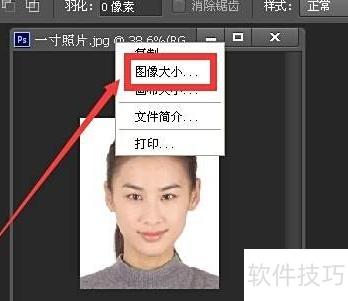
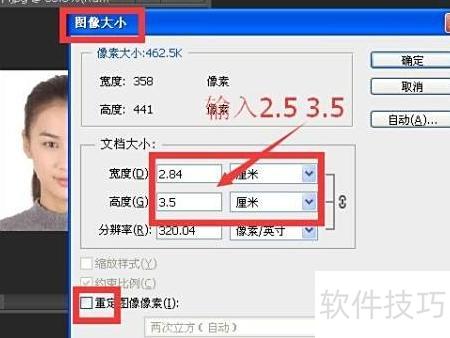
4、 点击图像大小后会弹出设置框,先取消底部的重定图像像素选项,确保修改尺寸时不改变像素数量。这样调整文档大小时,像素值保持不变。在宽度栏输入2.5,数值自动变为2.84,无需调整,直接确认即可完成操作。
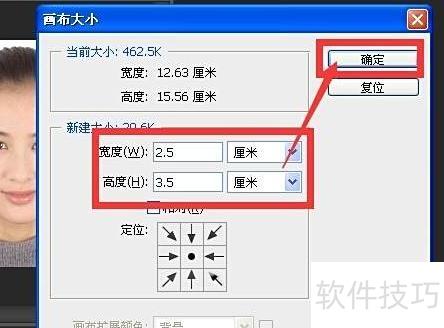
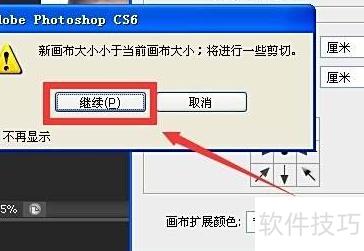
5、 右键点击图像标签,选择画布大小,在弹出窗口中将宽度设置为2.5,点击确定。此步骤用于补全之前图像操作中的遗漏,确保调整完整,最后再次确认完成设置。
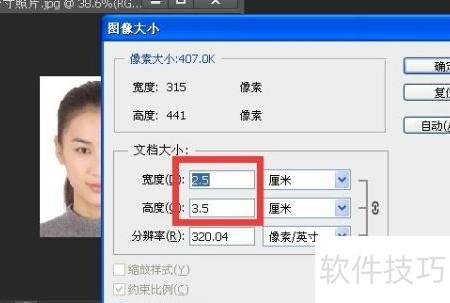
6、 重新检查图像尺寸,现为2.5乘3.5。
7、 此时应保存一份jpg格式和一份psd格式的文件。若需打印标准尺寸照片,建议使用psd文件在Photoshop中进行打印,效果如右图所示;若直接打印jpg文件而不通过Photoshop处理,则呈现效果将如左图所示,两者在色彩与细节表现上存在一定差异。