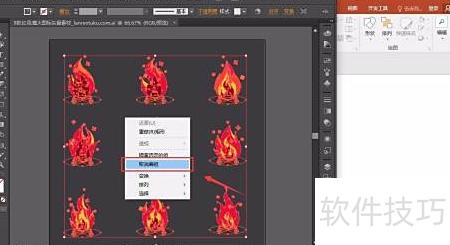
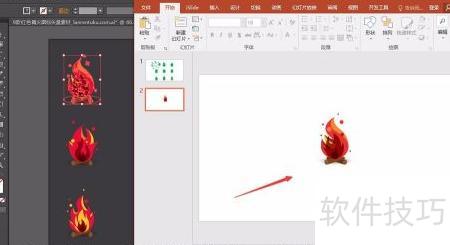
在PPT中使用矢量图可避免缩放时失真模糊,提升视觉效果。导入方法简单,可通过插入功能直接添加SVG等格式文件,或复制粘贴矢量图形至幻灯片,确保图像清晰流畅。
1、 首先启动AI和PPT软件,AI可打开并兼容矢量图格式,但矢量图无法直接在PPT中打开,需通过AI处理后导入。
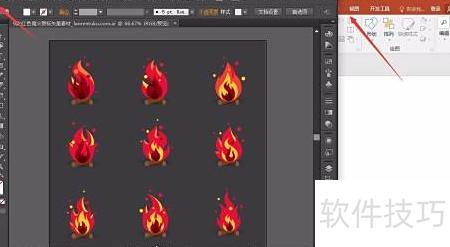
2、 第二步,打开AI软件,选用左侧工具栏顶部的选择工具,将矢量图形直接拖入PPT页面。若无法完成此操作,请参考后续说明进行处理。这一过程可实现图形的无缝导入与应用。
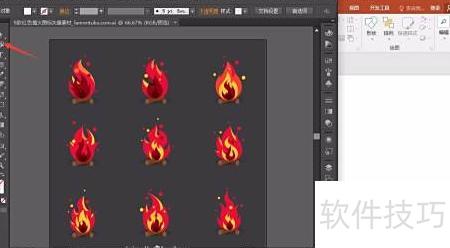
3、 第三步,将内容拖入PPT后,还需进一步操作:选中区域,右键选择取消组合,再次选中并重复该步骤,连续执行两次取消组合作业,确保元素完全分解。
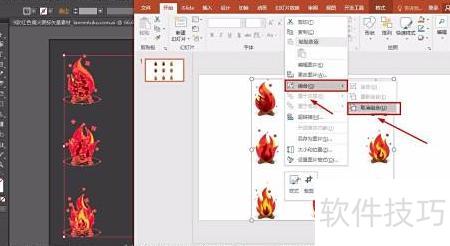
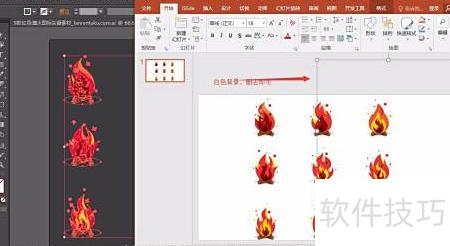
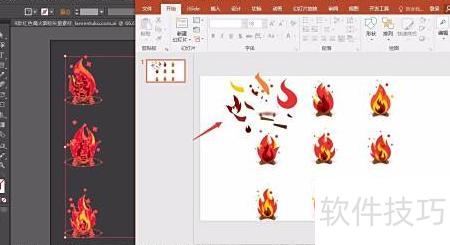
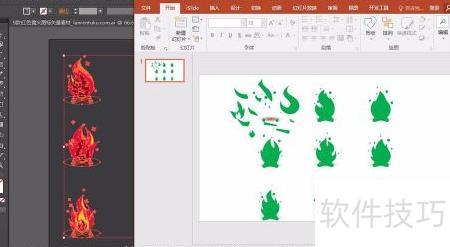
4、 导入矢量图后,可自由调整大小、更改颜色,例如换成绿色,操作灵活便捷,尽情发挥创意,随意编辑使用。
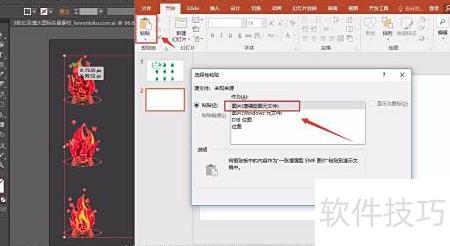
5、 无法直接将AI软件内容拖入PPT时,可先在AI中复制对象,再切换至PPT,使用选择性粘贴功能,并选择增强型图元文件格式进行粘贴,确保图形清晰显示且便于编辑。
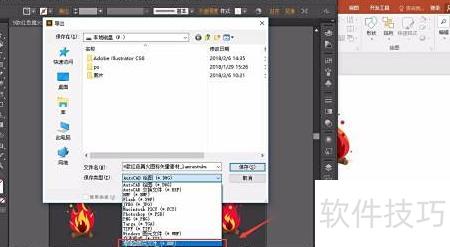
6、 方法二:在AI软件的工具栏中选择导出,将格式设为增强型图元文件,然后在PPT中通过导入功能添加该文件即可完成操作。
7、 若需单独导入矢量图中的元素,可在AI软件中选中图形,右键选择取消编组,之后即可将各个独立部分分别导入PPT。