

日常使用Windows系统自带的PING命令测试主机时,每个命令行窗口仅能对单一IP地址进行检测。若需同时检测多个主机,往往得编写脚本或开启多个窗口,操作繁琐。本文将介绍一种简便方法,帮助用户快速实现批量PING多个主机,提升网络检测效率,无需复杂设置,轻松完成多目标连通性测试。
1、 启动QuickPing工具进行网络检测。

2、 输入需扫描的主机IP范围,然后点击开始按钮。
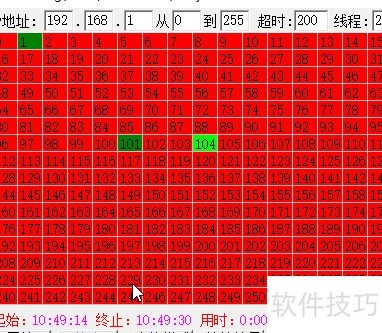
3、 点击保存按钮,导出PING扫描结果。
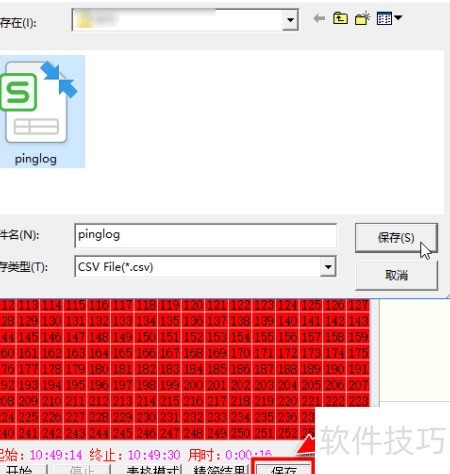
4、 使用WPS或Word打开pinglog.csv文件,可查看PING测试结果详情。
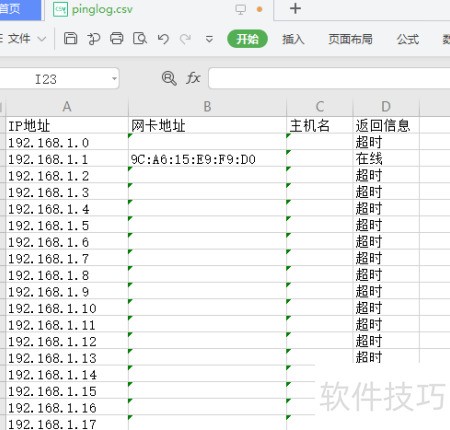
5、 通过上述方法,可查看批量PING主机的详细信息,如IP地址与MAC地址。
6、 选择精简结果可查看各终端的在线与离线状态。
7、 若需延长PING测试终端的响应时间,可将默认超时值从200毫秒调整为2000毫秒,以适应较慢网络环境。

8、 启动QuickPing工具进行运行。
9、 输入需扫描的IP地址范围,然后点击开始按钮执行扫描。
10、 点击保存导出PING扫描结果。
11、 使用WPS或Word打开pinglog.csv文件,可查看PING测试结果详情。
12、 可查看批量PING主机的详细信息,包含各主机的IP地址与MAC地址。
13、 启用精简结果可快速查看各终端的在线与离线状态。
14、 如需延长PING测试终端的响应时间,可将默认超时值从200毫秒调整为2000毫秒,以适应网络延迟较高的环境。


