在Visual Studio中开发.NET网站时,可使用内置的文件上传控件。以VS2008为例,该控件操作简便,只需拖拽到页面并设置相关属性,即可实现文件上传功能,便于快速集成到Web项目中。
1、 打开用VS2008开发的.NET网站,找到需增加文件上传功能的.aspx页面,进入该页面并切换至设计视图模式进行操作。

2、 打开工具箱,进入标准选项,选择FileUpload控件。
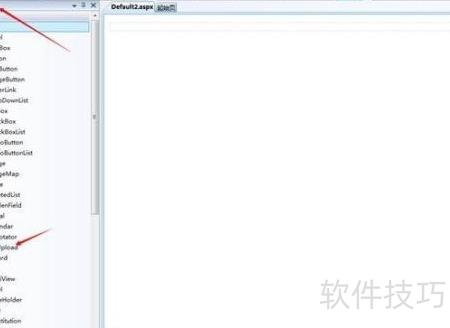
3、 按住FileUpload控件的左键,将其拖拽至.aspx页面所需位置后松开,即可在该处看到已添加的上传控件。

4、 通过FileUpload控件选择文件后,还需触发上传操作,可使用按钮实现。在工具栏中,按住鼠标左键选中Button控件,将其拖拽至.aspx页面适当位置,即可完成上传按钮的添加,用于执行文件提交至服务器的操作。
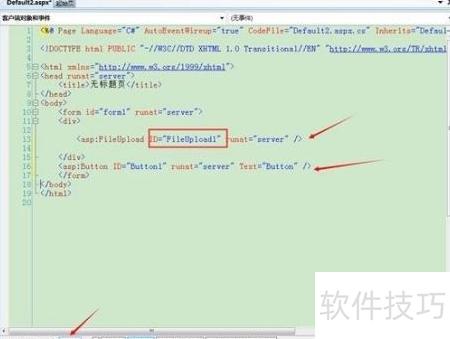
5、 切换至.aspx的源视图,查看已拖入页面的两个控件,并记录上传文件控件的ID。
6、 切换至.aspx文件的设计界面,双击按钮进入其后台事件方法,在图示红框位置编写将文件上传至服务器的代码即可。

7、 下图仅为示例,显示FileUpload控件已将文件成功上传至网站后台,如红框中的代码所示。在实际使用中,此处可替换为调用上传至FTP服务器的相关方法,实现文件的远程存储与管理。

8、 打开网站,点击浏览并上传文件。

9、 选取如会议.txt文件,然后点击打开按钮即可。

10、 此时文件路径已显示在上传控件内,可点击按钮继续操作。

11、 后台运行代码,输出文件名信息