在Zend Studio中管理项目常需使用SVN,那么如何安装SVN工具?接下来将为大家详细介绍具体的安装步骤,帮助开发者顺利配置并使用SVN功能进行项目管理。
1、 点击页面上方的帮助菜单,从下拉列表中选择安装新软件选项,具体操作所示。

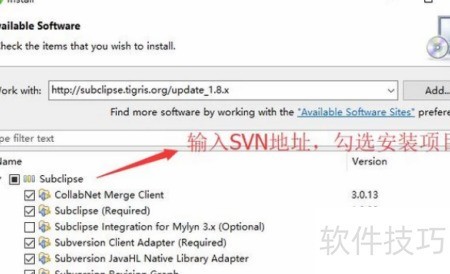
2、 在弹出的安装界面中,输入SVN工具的安装路径,点击Add按钮,随后勾选所需安装项即可完成设置,具体操作所示。
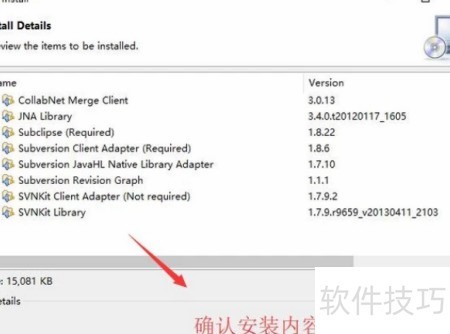
3、 接下来将进入安装详情界面,此处汇总了当前需安装的各项信息,建议仔细核对。若发现内容有误,可返回上一步重新选择,确保信息准确无误后再继续操作。
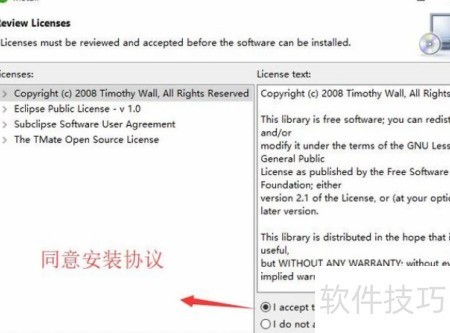
4、 进入协议条款页面后,勾选同意选项,再点击完成按钮即可,具体操作所示。
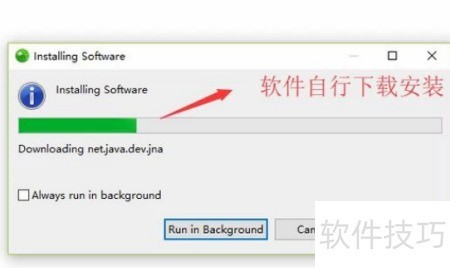
5、 Zend Studio将自动执行SVN安装,所示,只需等待进度条完成即可。
6、 安装完成后,Zend Studio会提示重启软件,只需点击是即可,所示。

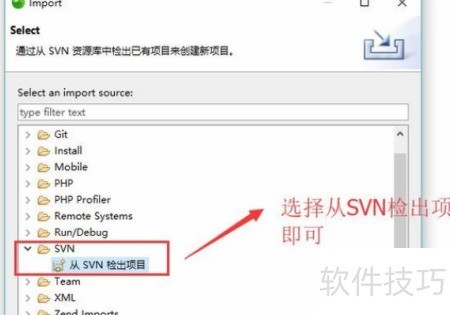
7、 重启Zend Studio后,需确认SVN是否安装成功。在左侧界面右键点击,选择Import选项,操作所示。

8、 在导入界面中,若出现从SVN检出项目的选项,说明SVN已安装成功,具体所示。