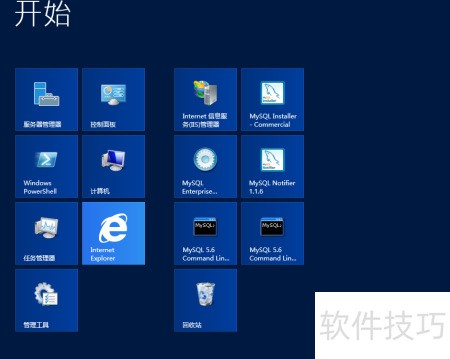
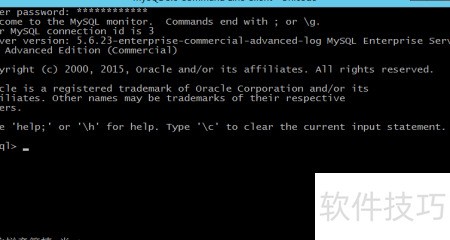
在Windows Server 2012上成功配置PHP环境后,接下来将安装MySQL数据库。本系列教程专为Windows Server 2012系统设计,逐步讲解环境搭建全过程,帮助用户顺利完成各项配置,打造完整的服务器运行环境。
2、 通过官网登录账号后即可直接下载。
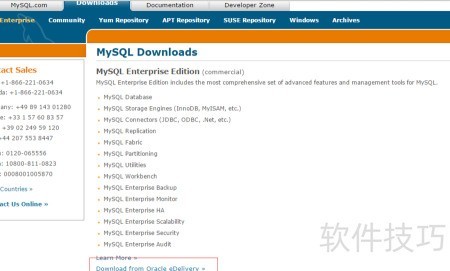
3、 进入下载页面,选择对应系统及32位或64位版本。
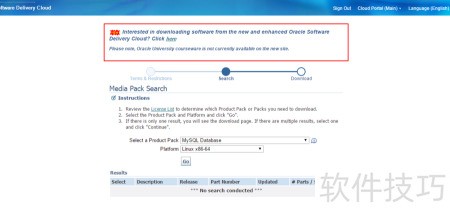
4、 下载完成

5、 安装MySQL数据库软件
6、 查看Windows Server 2012的系统类型信息
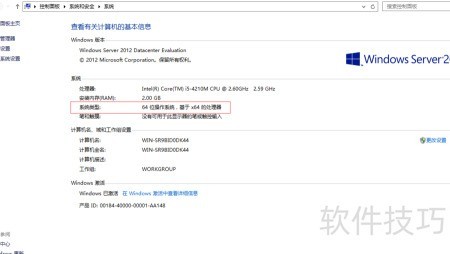
7、 将已下载的MySQL文件上传至服务器
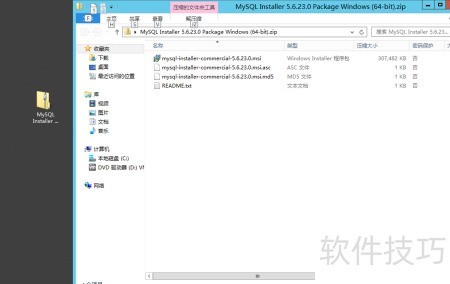
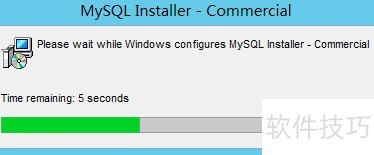
8、 启动MySQL安装程序
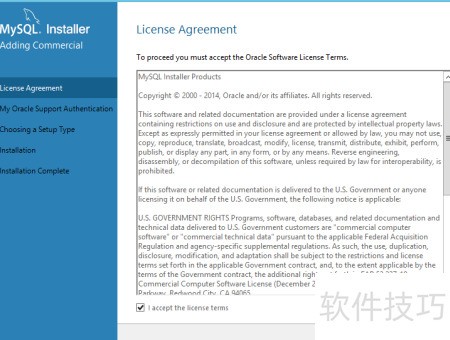
9、 同意服务条款
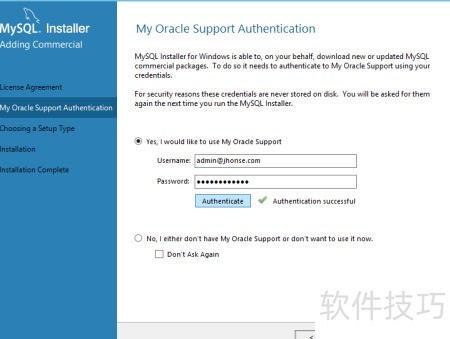
10、 Oracle提供官方认证支持服务
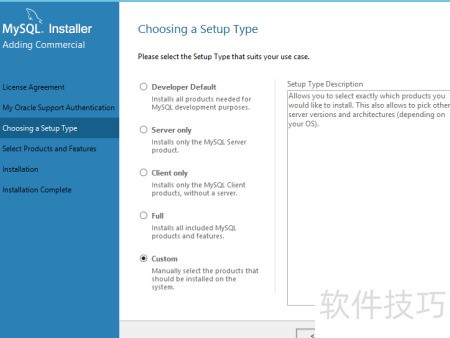
11、 选择安装方式
12、 选择要安装的产品项目
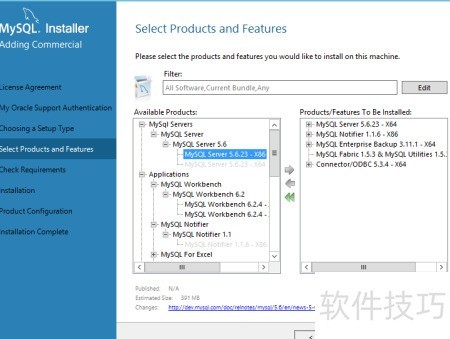
13、 确认需安装的产品信息
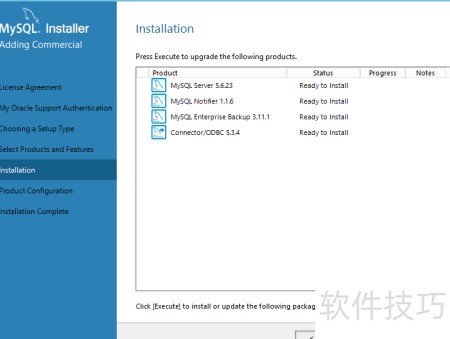
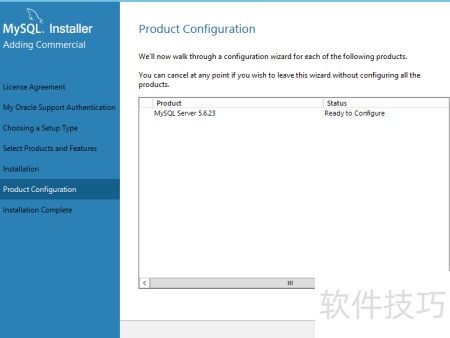
14、 设置产品参数
15、 只需配置MySQL Service 5.6.23即可满足需求。
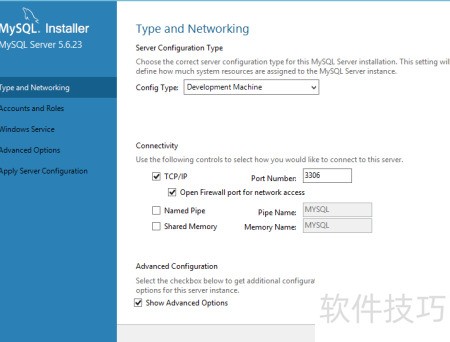
16、 配置MySQL服务类型及网络连接参数
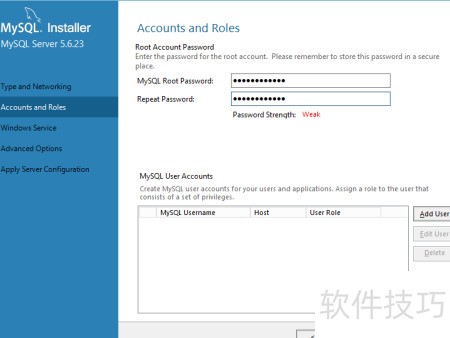
17、 创建账户
18、 创建Windows服务的步骤与方法详解
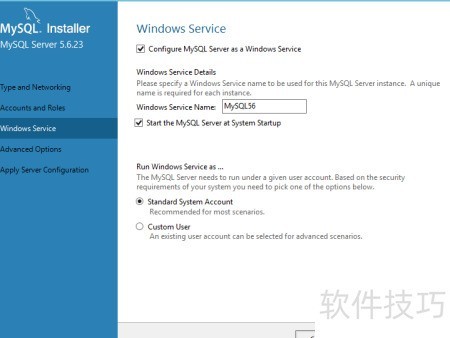
19、 高级设置中的日志选项
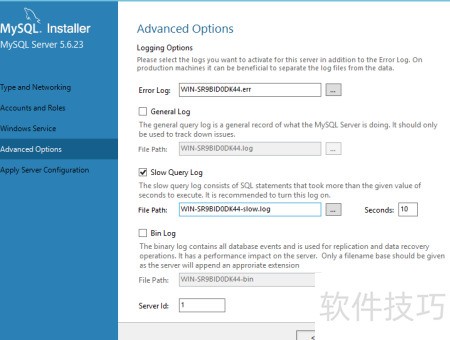
20、 服务配置相关数据信息
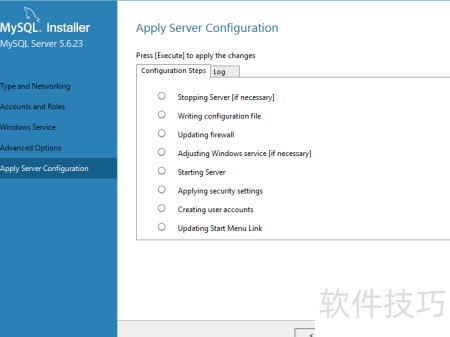
21、 MySQL服务5.6.23版本已成功安装并配置完毕。
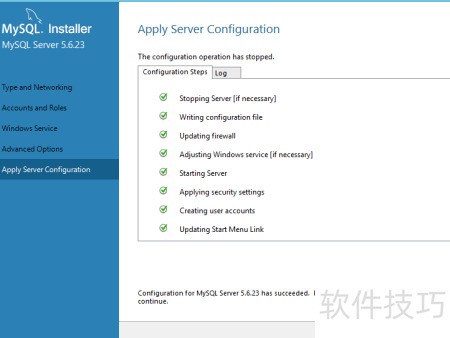
22、 整体安装已完成
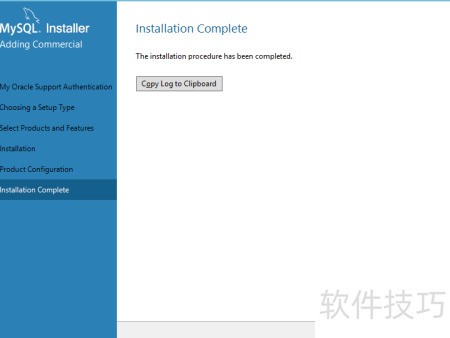
23、 查看最终效果