热点:

    Windows Server 2012搭建IIS8

      [   原创  ]   作者:
    收藏文章 暂无评论

    将Windows Server 2012服务器部署完成后,若不在上面进行一番操作,实在可惜。因此,先按计划搭建好IIS服务,为后续应用做好准备。

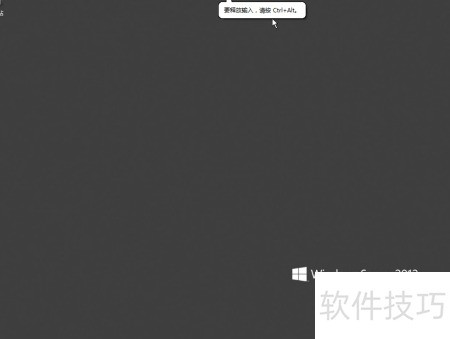
    1、 登录Windows Server 2012系统,进入服务器管理界面。
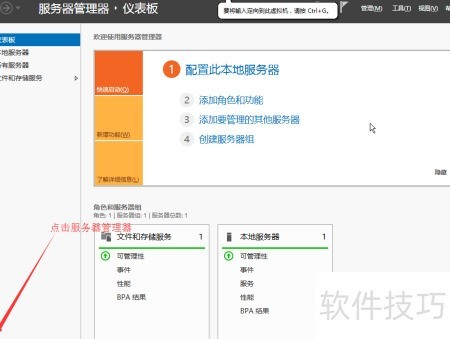
    2、 第二步:启动服务器管理工具
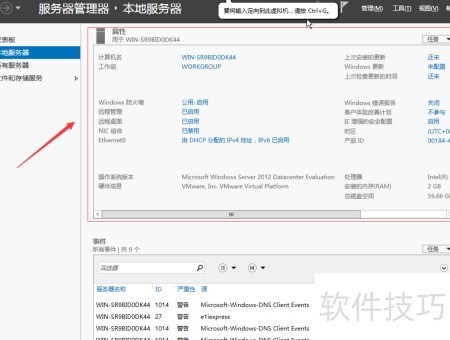
    3、 第三步:设置备用本地服务器
    4、 第四步:配置角色与功能权限
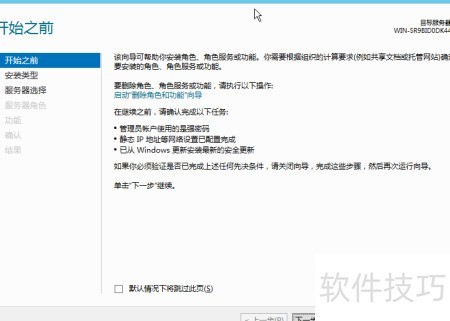
    5、 第五步:选择安装方式

    6、 根据角色或功能选择安装方式
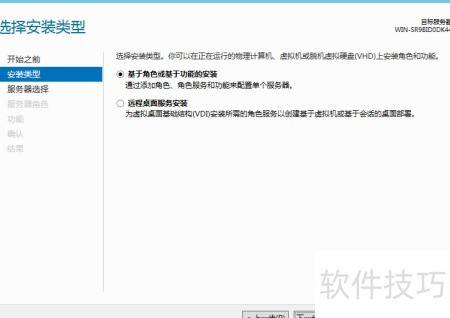
    7、 第六步:挑选要连接的服务器

    8、 从服务器池中选取合适的服务器
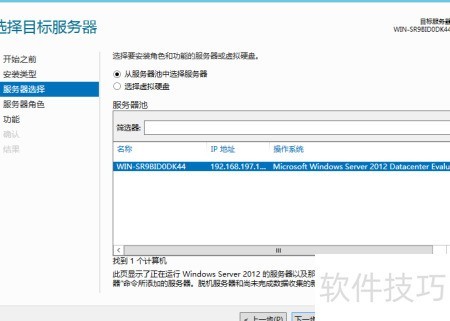
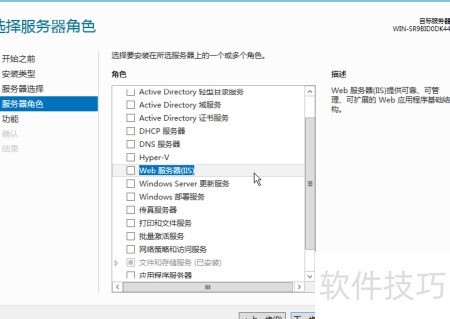
    9、 第七步:配置服务器角色权限

    10、 选择IIS作为Web服务器
    11、 第八步:启用IIS相关功能
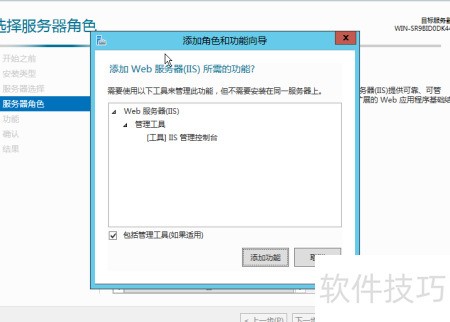
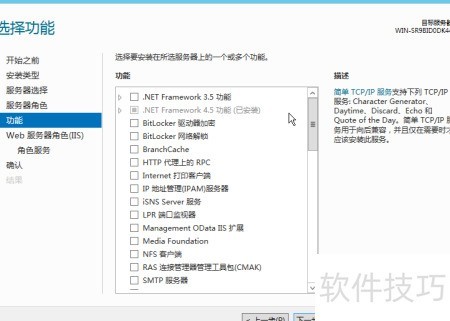
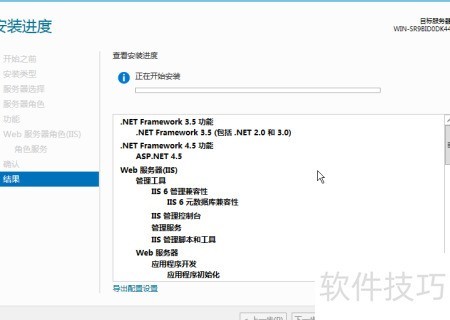
    12、 第九步:挑选所需功能
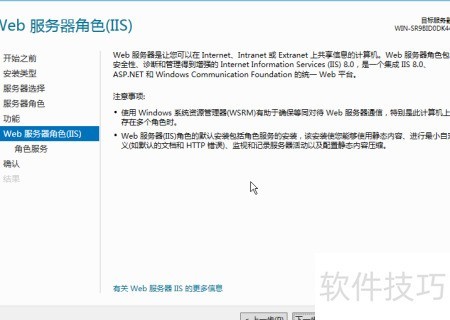
    13、 第十步:安装Web服务器角色(IIS)功能
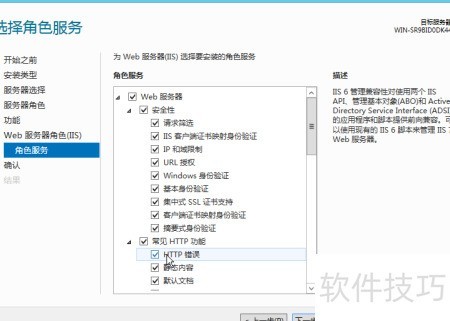
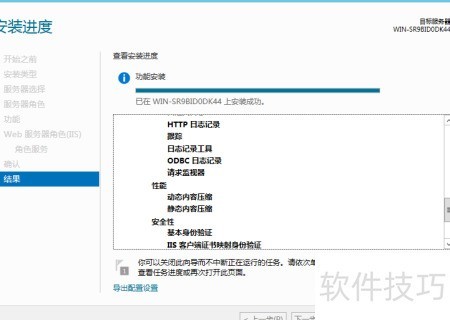
    14、 第十一步:角色相关服务
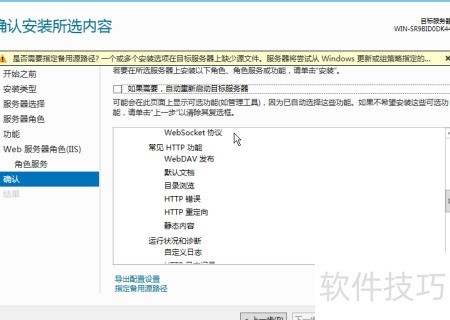
    15、 第十二步:确认安装服务项目
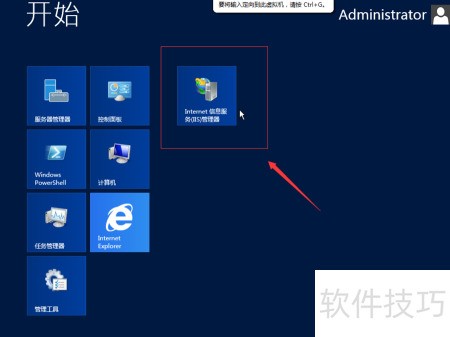
    16、 第十三步:安装进度条
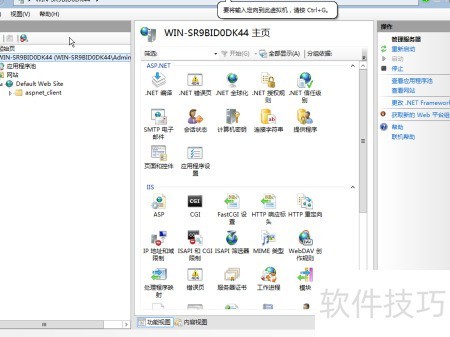
    17、 第十四步:安装完成,成功!

    18、 不知等了多久……
    19、 第十五步:检查IIS8.0配置状态

    20、 查看IIS 8.0配置与运行状态
    21、 IIS8.0用户界面
    22、 开启默认网站

    soft.zol.com.cn true https://soft.zol.com.cn/1127/11279405.html report 804 将Windows Server 2012服务器部署完成后,若不在上面进行一番操作,实在可惜。因此,先按计划搭建好IIS服务,为后续应用做好准备。 1、 登录Windows Server 2012系统,进入服务器管理界面。 2、 第二步:启动服务器管理工具 3、 第三步:设置备用本地服务器 4、 第四...
    不喜欢(0) 点个赞(0)
    随时随地资讯查报价 就上ZOL手机客户端,点击或扫描二维码下载
    立即下载

    Windows 2000 Service Pack 3 快速安装

    更新时间:2011年12月19日

    用户评分:0 | 0人点评

    软件类型:免费软件

    软件语言:简体中文

    Windows 2000 Service Pack 3 快速安装
    • 更新时间:2011年12月19日
    • 软件大小:0.6MB
    • 软件分类:优化软件
    • 语言种类:简体中文
    • 软件评级:0 人点评