

制作五线谱时,若需添加歌词以便打印练习演唱,该如何操作?本文将介绍如何在Overture制谱软件中输入歌词,帮助你轻松完成带词乐谱的编辑与排版。
1、 先准备好歌词文本,可从网上下载或用Word自行输入,方便后续复制到Overture中。本次主要学习通过文本框添加歌词的操作方法,至于使用歌词窗口输入的方式将在后续课程中讲解。
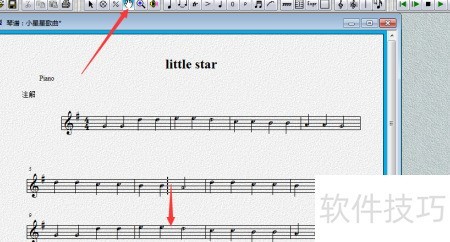
2、 使用手型工具调整五线谱间距时,先点击该工具,按住鼠标左键将第二行向下拖动,再逐行调节下方各谱线的间距,使各行之间的空隙大致相等即可。
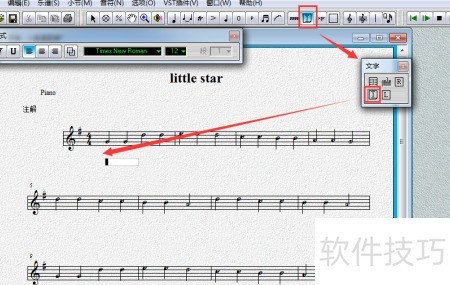
3、 选择文本工具后按住不放,可拖动小窗口至任意位置。将光标移至第一节,点击工具栏第二行第一个工具。随后将鼠标移至第一节下方空白区域单击,当光标变为对角双箭头时,即可拖拽拉出一个文本框。
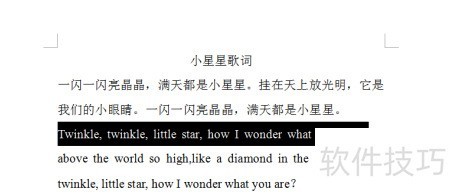
4、 打开歌词文件,选中五线谱首行英文歌词,右键点击并复制该片段。
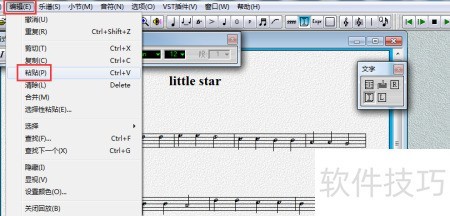
5、 返回overture文档,点击编辑菜单中的粘贴选项,即可导入歌词内容。
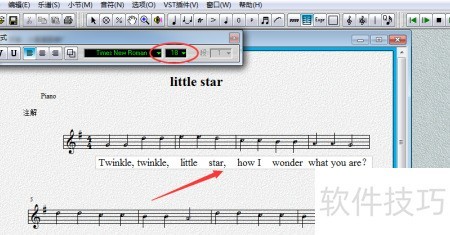
6、 接下来可调整字体大小、词间距及文本位置,通过鼠标拖动即可移动文本,操作方式与Word中文本框的移动类似。
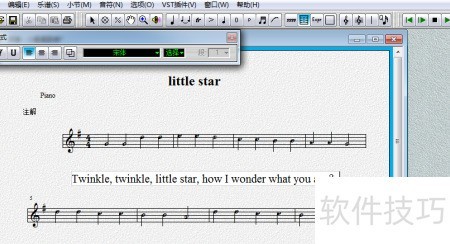
7、 默认字体搭配18磅字号较为适宜,具体需参照原歌谱格式。调整完毕后,即可开始输入中文歌词内容。
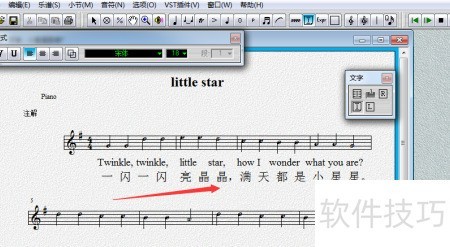
8、 复制中文歌词后,通过调整字体大小和添加空格来设置文字间距,即可完成第一行歌词的输入与排版。
9、 在输入第二行歌词前,先将光标移至第五小节,即第二行的首小节,随后按相同方法继续生成后续歌词内容。
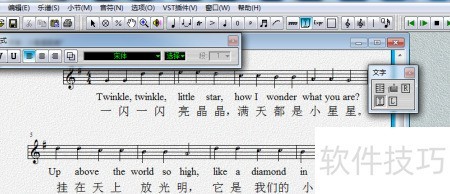
10、 我们逐行输入,直至完整录入整首歌词,效果如何?
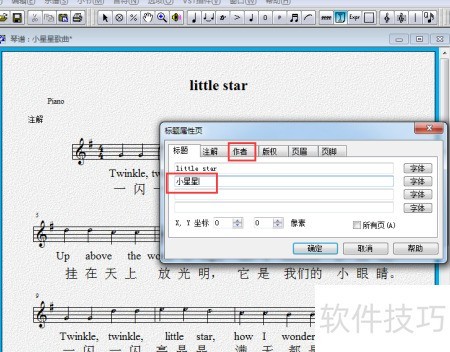
11、 修改乐谱时,双击标题,在第二行添加小星星,点击右侧按钮调整字体和字号,使其与第一行一致,可先点击第一行右侧的选项查看原有格式设置。
12、 点击文件中的打印预览,查看效果是否满意,若无问题则关闭预览,即可准备打印。
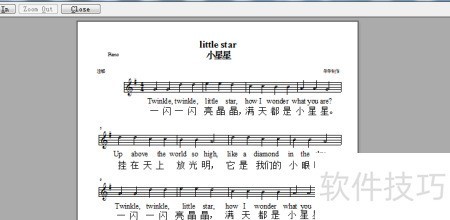
13、 点击打印按钮,成果即将呈现,掌握新技能的喜悦令人满足。


