勤哲Excel服务器基础教程:用户权限配置指南
1、 批量创建用户的方法与创建部门相似。需先将所有用户信息整理完毕,填入Excel文件的第一个工作表中,共九列:部门名称、姓、名、姓名、登录账户、手机、电子邮件和角色,随后按照指定步骤依次操作即可完成批量创建流程。
2、 以管理员权限登录管理控制台
3、 在左侧用户节点右键点击,选择弹出菜单中的选项。
4、 弹出批量导入用户窗口后,点击选择已准备好的Excel文件,将文件中的列标题与用户属性下拉选项一一匹配,确认无误后点击继续操作。
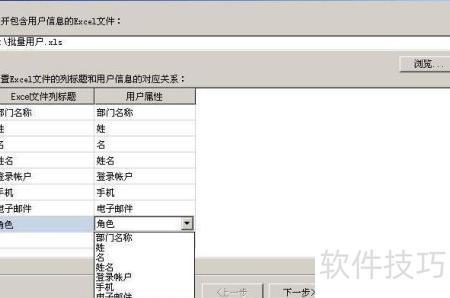
5、 导入数据后进行必要调整,确认无误点击下一步。
6、 点击下一步,然后完成,即可导入成功。
7、 在FineReport中,用户管理功能集成于其决策平台,相较于常见的Excel服务器设置方式更加便捷高效。系统通过统一的权限管理体系实现对用户角色和访问权限的集中控制,操作直观、配置灵活。用户可根据实际需求进行精细化的权限分配。相关具体配置方法与操作步骤,可参见FineReport帮助文档中的权限管理部分。以下将详细介绍FineReport用户管理的各项功能与设置说明,便于快速掌握和应用。
8、 描述
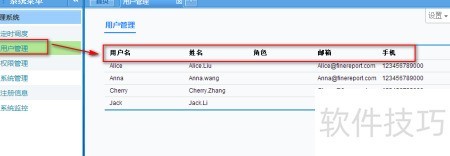
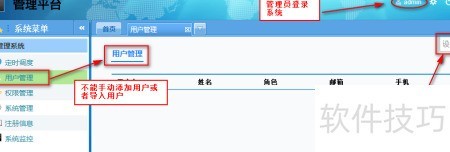
9、 管理平台的用户管理功能与数据决策系统不同,仅能显示已同步数据集内的用户信息,不支持手动添加或导入用户,具体界面所示。
10、 认证方法
11、 管理平台提供三种身份验证方式,与数据决策系统相同,具体认证方法可参考用户认证说明。
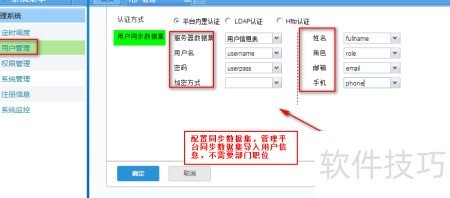
12、 用户数据同步集合
13、 点击设置,配置同步数据集并导入用户信息,详见下图。
14、 确认后重新登录,进入管理系统下的用户管理,即可查看新导入的用户信息。