有时想安装新系统实现双系统启动,但磁盘已分区难以调整。其实可创建一个虚拟分区,它实际占用现有分区空间,但仍视为独立存在。需要时使用,无需时可随时删除,灵活方便又不破坏原有结构。
1、 启动磁盘管理工具
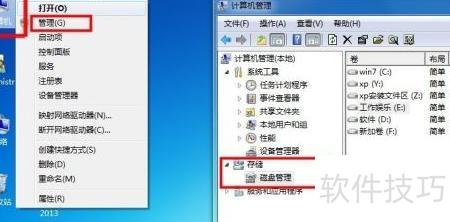
2、 右键点击桌面计算机,进入管理中的磁盘管理。
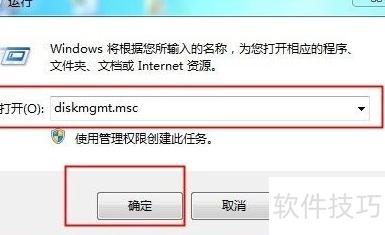
3、 点击开始菜单,选择运行,输入diskmgmt.msc即可打开磁盘管理工具。
4、 建立虚拟磁盘
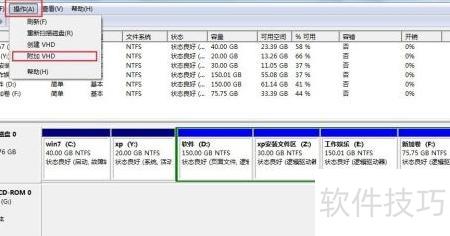
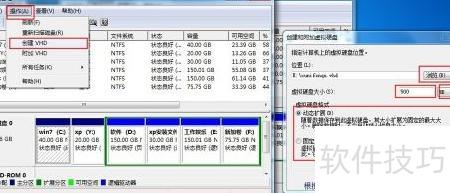
5、 点击创建VHD,弹出设置对话框
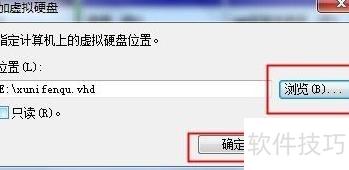
6、 选择保存路径并输入文件名后点击浏览
7、 设定并输入所需虚拟硬盘容量大小
8、 选择虚拟硬盘格式:动态或固定
9、 确定后,下方将显示创建时间,硬盘越大所需时间越长,请耐心等待。
10、 磁盘初始化
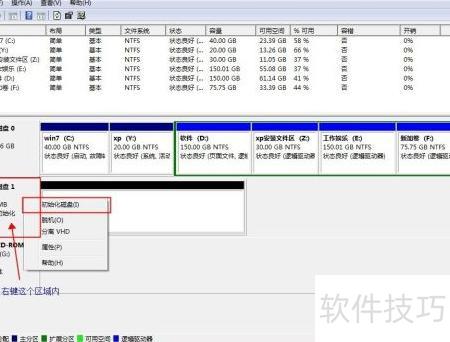
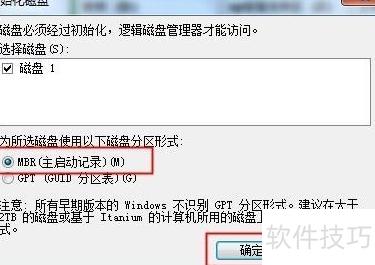
11、 右键点击新磁盘,选择初始化,在对话框中选MBR主启动记录后确认。
12、 划分区域
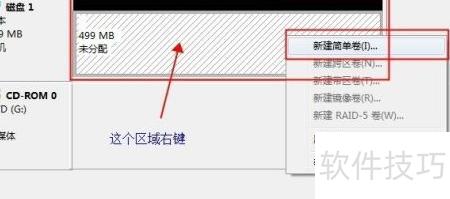
13、 右键新磁盘,选择新建简单卷
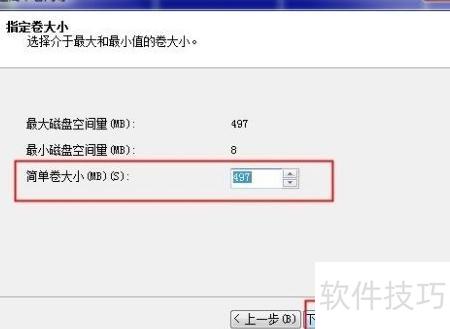
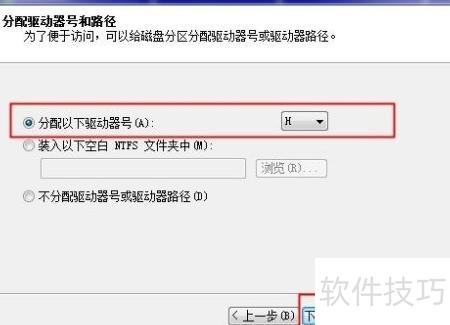
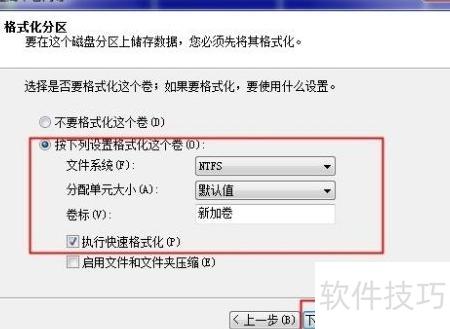
14、 在创建向导中设置分区大小,可划分多个区域,单一分区则占用全部空间。随后按常规步骤分配盘符、格式化,直至操作完成。
15、 不用了该如何删除?
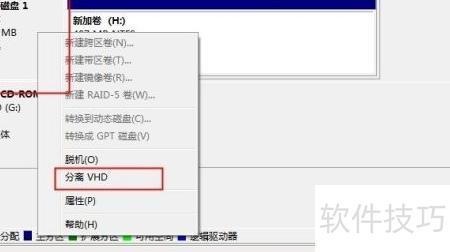
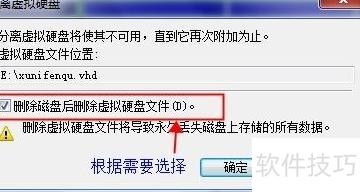
16、 右键点击虚拟磁盘,选择分离VHD,在弹出窗口中按需勾选是否删除虚拟硬盘文件。
17、 若勾选删除,其内文件将一并清除;未勾选则可保留后续重新附加。
18、 如何重新挂载虚拟磁盘以查看其中的文件?
19、 打开磁盘管理,选择操作,附加虚拟硬盘
20、 选择虚拟硬盘文件存放路径并确认即可。
21、 虚拟硬盘分区再次出现,无需重新初始化磁盘和分区,可直接使用。