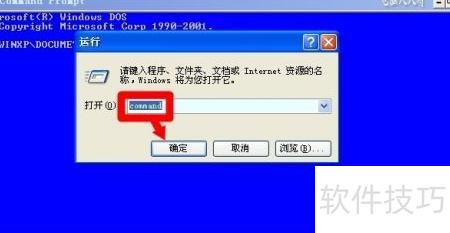
在运行对话框中输入Command并确认,弹出的界面与命令提示符(CMD)十分相似。这正是早期广受欢迎的命令提示符窗口,曾在系统操作中广泛使用,随后逐渐被功能更完善的CMD所替代,成为过去时代的经典记忆。
1、 开启方法:
2、 按下开始菜单,选择运行,输入command后回车,即可启动该程序。
3、 该程序默认将文件保存在C盘的Windows系统文件夹下的System32目录中。
4、 在Windows/DOS系统中,Command提供16位命令行界面,可模拟实现多数DOS功能。其边框点击后弹出的菜单与CMD程序几乎完全相同,操作体验高度一致。
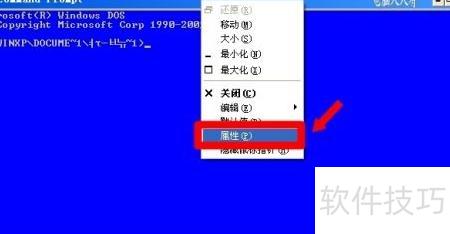
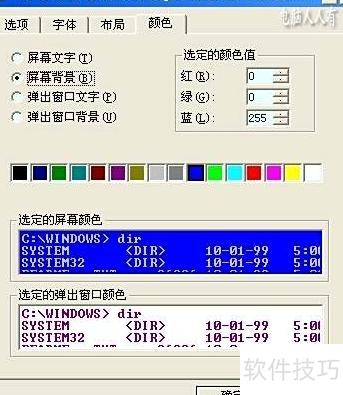
5、 属性菜单中的选项、字体、布局及颜色等设置与CMD完全相同。
6、 命令与终端的交互演变历程
7、 在DOS系统到Windows 2000时代之前,command.com曾是主要的命令行解释程序,占据主导地位。随着系统升级,它逐渐被功能更强大的cmd.exe所取代。然而,为了兼容部分依赖16位程序运行的旧软件,一些Windows版本仍保留了command.com的存在。即便如此,当系统执行完16位程序后,通常会自动返回至cmd.exe环境。由于64位处理器在架构上无法原生支持16位应用程序,因此从64位操作系统开始(如64位版Windows 7),command.com已无法正常运行,正式退出历史舞台。如今,用户若想分辨两者,可通过窗口外观进行判断:一般情况下,在最大化窗口后,右侧带有垂直滚动条的是由cmd.exe驱动的命令提示符窗口;而没有滚动条、界面更为简陋的则是传统的command.com程序。这一视觉差异成为区分新旧命令行环境的直观依据。
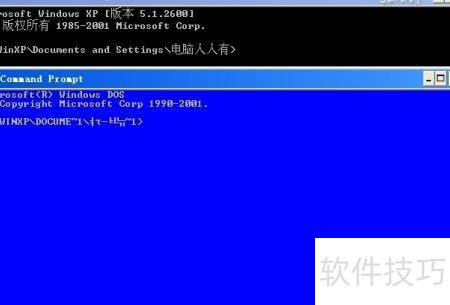
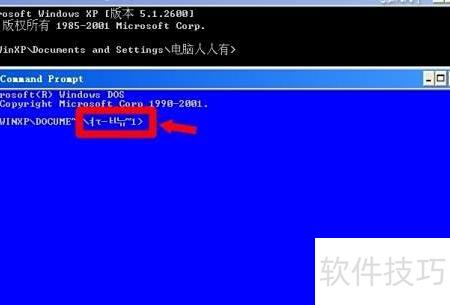
8、 CMD支持中文显示与识别,而command不支持中文,若包含中文内容会显示为乱码。
9、 本文由电脑人人有撰写,首发于百度经验,转载请注明出处。

10、 若觉有用,请点击支持。
11、 细细品味,欢迎收藏。
12、 点击即可继续。
13、 分享即可赠予他人。
14、 若有疑问,欢迎留言评论。