Mac上分割MP3音频的实用技巧
1、 要分割MP3文件,可使用一款名为MP3 Trimmer的小工具,只需在百度搜索mp3 trimmer mac即可轻松找到并下载使用。

2、 安装完成后启动程序,不同版本界面或有差异,但操作方法基本一致。
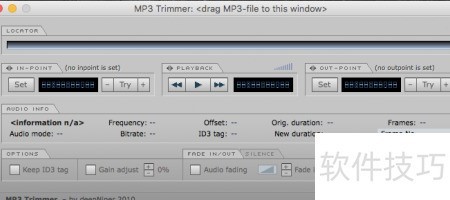
3、 将待处理的MP3文件拖入软件界面即可加载。
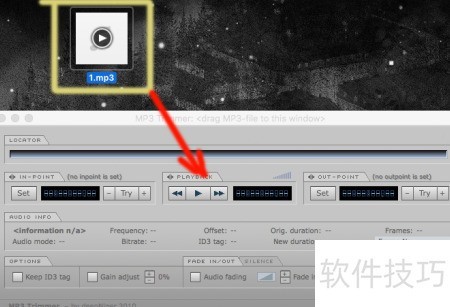
4、 设定分割起点
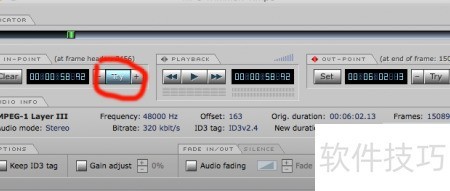
5、 起始点默认从0秒开始,通过拖动滑块可调整时间。调整完成后,点击IN-POINT处的Set按钮确认设置,设置成功后按钮将变为Clear,表示已成功设定新的起始点。
6、 清除即为取消已设定的起始位置。
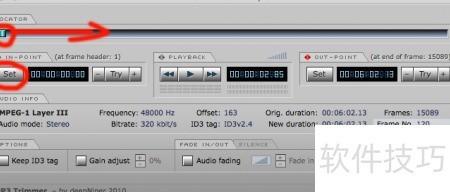
7、 设置起点后,点击试听检查位置是否合适,若需调整,使用+或-进行微调即可。
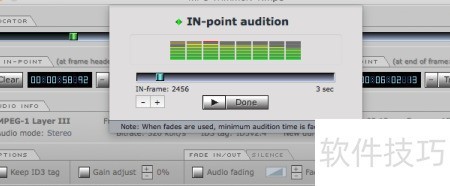
8、 设定分割终止点
9、 掌握起点设定后,终点的确定自然也就简单了。
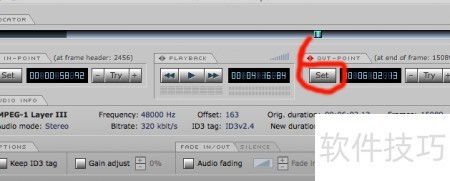
10、 将滑块移至所需位置,点击OUT-POINT处的Set按钮即可完成设置。
11、 预览
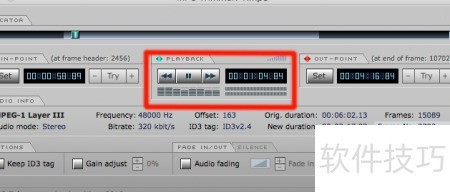
12、 设置好起点和终点后,可先在中间的播放处预览效果。
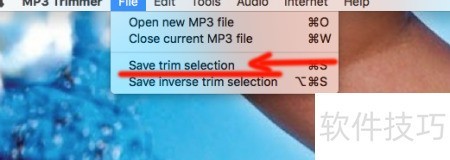
13、 完成编辑后,点击顶部菜单的File,选择Save trim selection选项,即可将选中的MP3片段导出并保存到本地。
14、 选择保存反向裁剪选区将导出未被选中的区域,即实现反选操作。