

1、 null
3、 打开Office文件时双击或右键点击,系统提示应用程序无法正常启动。
4、 Office应用程序相关文件出现损坏情况。
5、 尝试通过命令方式启动Office软件以检测是否正常运行:同时按下Win+R键,打开运行窗口,输入winword /safe后回车。进入安全模式后,新建文档或打开此前出问题的文件,观察故障是否依然存在,以此判断问题来源并进行相应处理。
6、 在运行Word时输入winword /safe,启动Excel时输入excel /safe,打开PowerPoint时输入powerpnt /safe。注意每个命令中斜杠/前面需添加一个空格,确保格式正确,以便程序以安全模式正常启动。
7、 启动Word时输入winword /safe,启动Excel时输入excel /safe,启动PowerPoint时输入powerpnt /safe。注意在/符号前需添加一个空格,确保命令正确执行,避免因格式错误导致无法进入安全模式。
8、 若文档打开缓慢但可正常开启,请开机时按F8进入安全模式,并依步骤禁用相关加载项以提升速度。
9、 点击文件菜单中的选项,然后选择加载项。
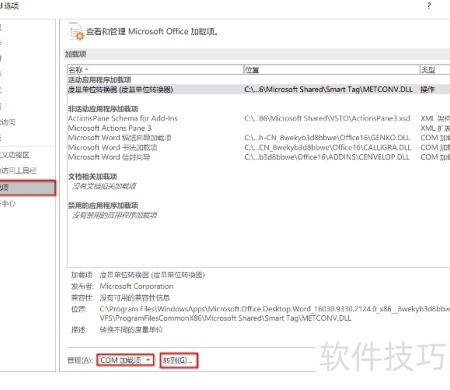
10、 进入管理选择COM加载项,点击转到即可。
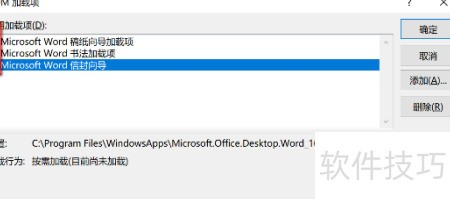
11、 取消所有加载项前的勾选,切勿删除加载项,点击确定后重新启动Office程序,检查问题是否依然存在。
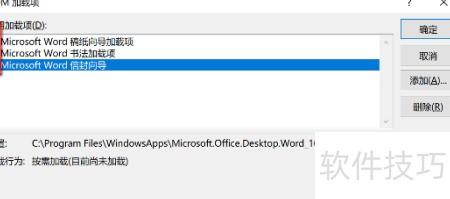
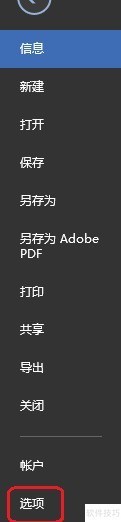
12、 进入管理选项,选择COM加载项,然后点击转到按钮。
13、 取消所有加载项前的勾选(切勿删除),点击确定后重新启动Office程序,检查问题是否依然存在。
14、 用已绑定Office的微软账号登录即可。
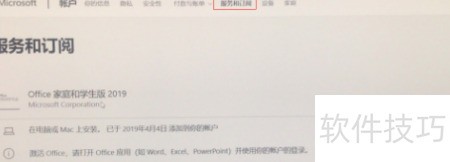
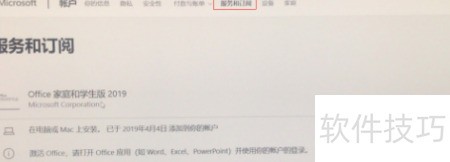
15、 在服务和订阅页面,找到Office产品,点击右侧安装按钮,按照提示完成软件安装即可。
16、 若前述方法无效,请先备份重要数据,开机时长按或点击 F10 键,进入系统恢复界面,选择恢复出厂设置,将电脑还原至初始状态。
17、 恢复出厂设置将清除C盘所有数据,包括桌面、下载和文档等个人文件,其他磁盘文件不受影响。请定期备份C盘重要资料,避免数据丢失。
18、 电脑恢复出厂设置后,Office 不会失效。请使用首次激活时绑定的微软账户和密码,重新登录并完成激活即可正常使用。
19、 电脑恢复出厂设置后,Office 不会失效。请使用首次激活时绑定的微软账户和密码,重新登录并完成激活即可正常使用。


