网卡的MAC地址具有唯一性,可通过系统命令或网络设置查看。若需修改,可在设备管理中更改虚拟MAC地址,具体操作因操作系统而异。
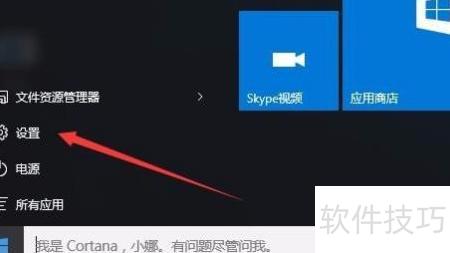
1、 在Windows 10桌面点击开始按钮,从菜单中选择设置选项进入系统配置界面。
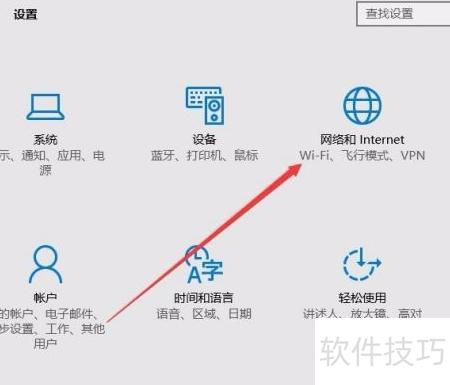
2、 在设置界面中,选择网络和Internet选项。
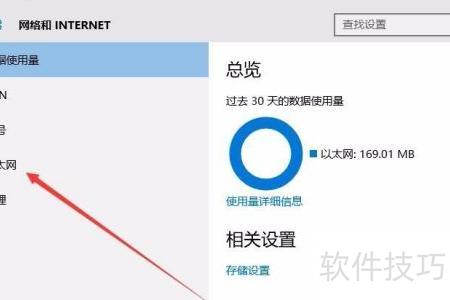
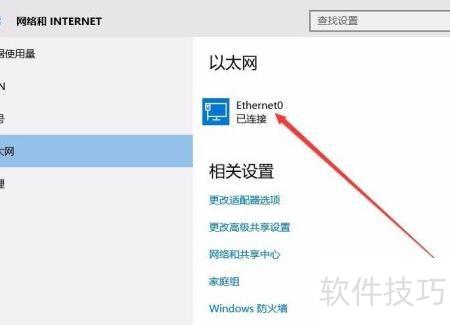
3、 此时将弹出网络和Internet设置界面,选择左侧边栏中的以太网选项即可。
4、 在右侧窗口找到以太网适配器,点击其快捷方式即可。
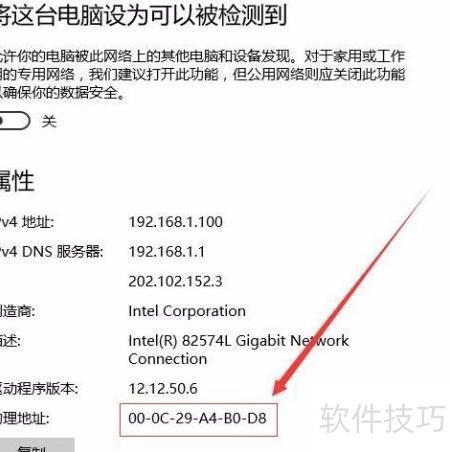
5、 可打开网卡详细信息页面查看其MAC地址,页面下方设有复制按钮,点击后即可将网卡信息复制至剪贴板,方便后续使用。
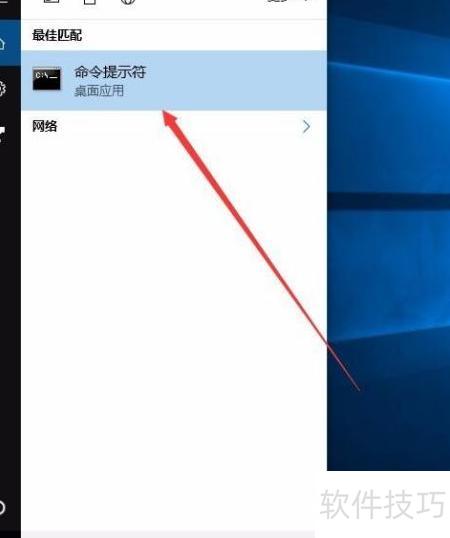
6、 若觉得上述方法繁琐,可在任务栏小娜搜索框中输入cmd,直接找到命令提示符的快捷方式。
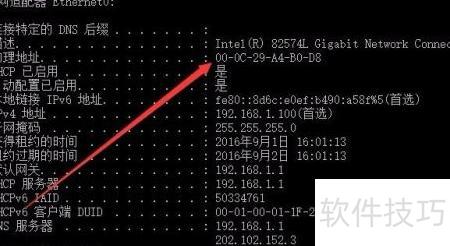
7、 在已开启的命令提示符界面中,键入 ipconfig /all 并按回车执行。
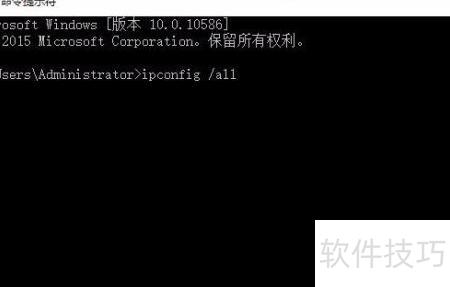
8、 当前网卡的MAC地址也会一并显示出来
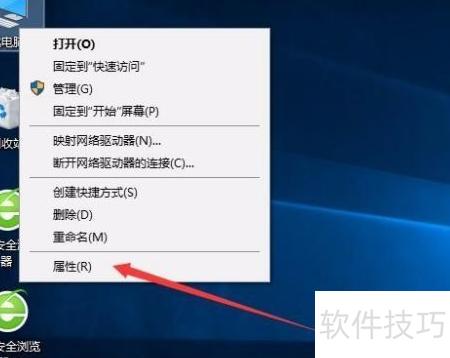
9、 返回桌面,右键单击此电脑,从菜单中选择属性选项。
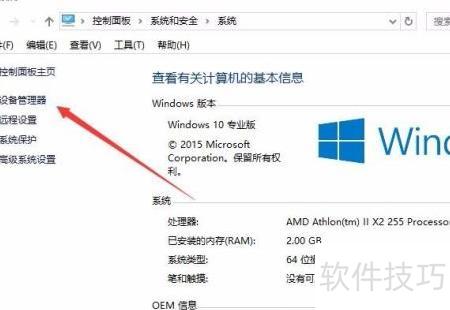
10、 在系统窗口左侧,单击设备管理器链接即可打开。
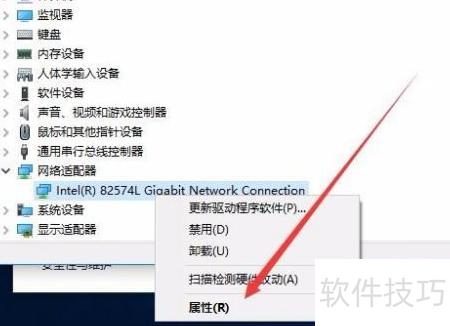
11、 在设备管理器中展开网络适配器,右键点击网卡驱动,选择属性选项。
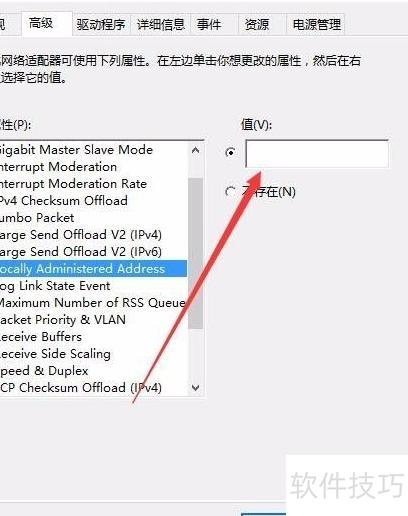
12、 打开网卡属性窗口后,切换至高级选项卡,在左侧列表中找到网络适配器物理地址,于右侧值栏输入新的MAC地址,确认保存并重启计算机,即可完成MAC地址的更改。