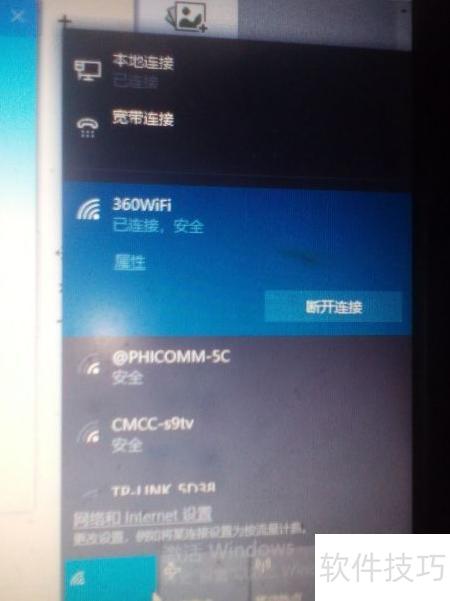
当电脑被拉黑或限速导致无法连接Wi-Fi时,网上多数教程仅针对有线网卡修改MAC地址,对无线网卡帮助甚微。本文将详细介绍如何正确修改电脑无线网卡的MAC地址,解决无线连接问题,提升网络使用体验,适用于常见操作系统和主流无线网卡型号。
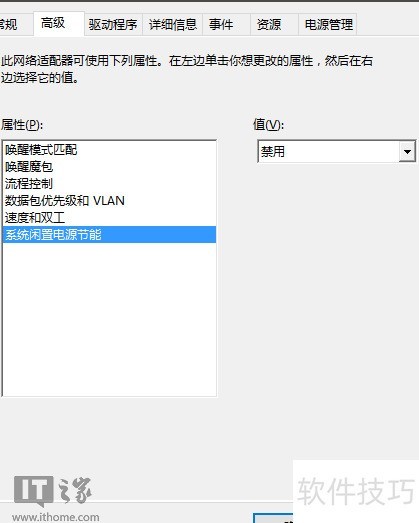
1、 进入控制面板的网络适配器,右键点击无线网卡选择属性,在高级设置中查找,但通常无法直接看到修改MAC地址的选项。
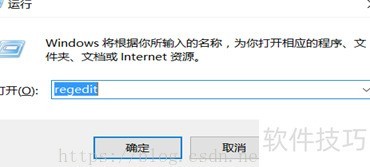
2、 此时需同时按下Windows键和R键,在打开的对话框中输入regedit即可。
3、 回车进入注册表
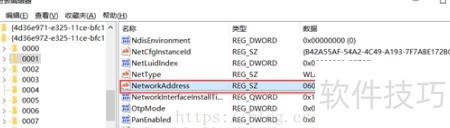
4、 进入注册表,找到路径 HKEY_LOCAL_MACHINESYSTEMCurrentControlSetControlClass,该位置用于管理设备驱动配置信息。
5、 位于{4D36E972-E325-11CE-BFC1-08002BE10318}文件夹中的内容被重新整理与表述,确保信息清晰呈现。
6、 每个00XX编号对应一块网卡,点击编号后,在右侧DriverDesc值中查看无线网卡名称,该名称即为无线网卡在注册表中的相关信息。
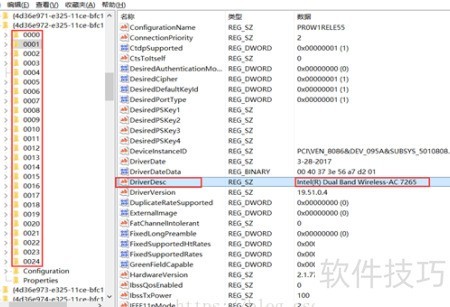
7、 以我的情况为例:无线网卡编号为0001,可在对应网卡上右键选择新建字符串值,将其命名为NetworkAddress,并将所需设置的MAC地址填入数值数据中即可完成修改。
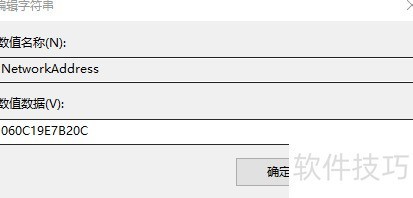
8、 保存设置后重新连接Wi-Fi,即可正常接入并使用网络功能。