技嘉主板CPU风扇如何设置?一起来看看具体操作方法。
1、 不同BIOS界面存在差异,难以逐一说明。以下提供通过BIOS调整CPU风扇转速的图文示例供参考。需注意,降低转速可能影响散热效果,应根据实际温度合理调节。若追求更低运行噪音,建议更换扇叶更大、鳍片更密集的高效散热器以提升整体散热性能。
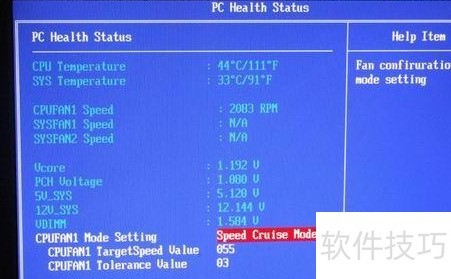
2、 当主板与CPU风扇均支持自动调速功能时,需进入主板BIOS进行相关设置。在PC Health Status(电脑健康状态)选项区域中,找到CPUFAN1 Mode Setting这一项,该设置用于管理CPU风扇的运行模式。此选项通常提供三种调节方式:Thermal Cruise Mode(根据温度变化自动调整转速)、Speed Cruise Mode(依据设定转速区间进行调节)以及Smart FAN III+ Mode(智能温控模式)。通过合理选择模式,可实现散热效率与运行噪音之间的平衡,确保系统稳定运行的同时提升使用体验。用户可根据实际需求进行配置。
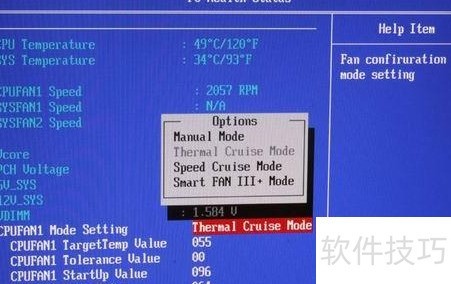
3、 在Thermal Cruise模式下,用户可通过多个参数对风扇运行状态进行精细调节。这些参数包括:CPUFAN1 TargetTemp Value(目标温度值)、CPUFAN1 Tolerance Value(容差范围值)、CPUFAN1 StartUp Value(启动速度值)、CPUFAN1 Stop Value(停止或最低运行速度值)以及CPUFAN1 StopTime Value(低速运行持续时间)。当设定目标温度为55℃,容差值为10,启动速度为200,停止速度为150时,系统将依据此设定动态调整风扇转速。具体表现为:一旦CPU温度上升至55℃,风扇将立即进入全速运行状态以加强散热;当温度回落至55℃以下时,风扇转速不会立刻大幅降低,而是先维持在200的相对速度,并随着温度下降,以每单位温度变化对应10的线性递减速率逐步调低转速;该过程将持续至风扇速度降至150的相对值后停止下调,此后风扇将以150的稳定速度继续运转,直至温度再次上升触发新的调节循环。这一机制兼顾了散热效率与运行噪音,实现温度控制的智能化与平稳化。
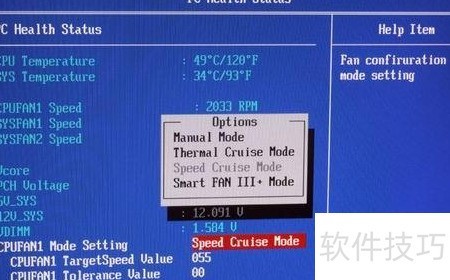
4、 速度巡航模式设置较为简单,包含两个参数:CPUFAN1目标转速值,用于设定风扇期望运行的转速;CPUFAN1容差值,用于调节转速变化的线性速率,控制风扇转速随温度变化的响应灵敏度。
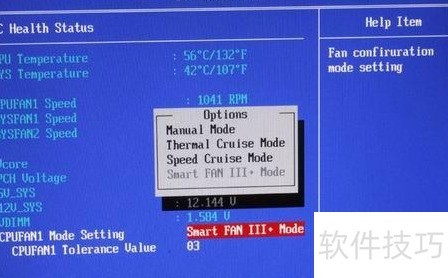
5、 Smart FAN III+ 模式为智能调节模式,设置最为简便,仅需调整CPUFAN1 容差值这一项参数。用户设定合适的范围后,主板便会根据当前CPU温度自动调节风扇转速,实现高效散热与静音运行的平衡,同时降低功耗,达到节能减碳的效果,提升整体使用体验。
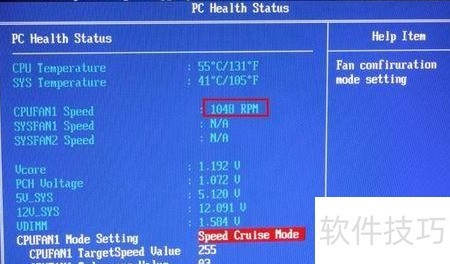
6、 实际效果如何,动手一试便知。我们选用直观高效的转速调节模式——Speed Cruise Mode进行测试。初始状态下,CPUFAN1的目标转速值设为55,容差值为03,此时风扇运行在20%的转速。随后,我们将CPUFAN1的目标转速值手动调整至255,保存设置并重启系统。再次进入BIOS查看时可发现,风扇转速已变为1048RPM,相比之前降低了一半左右。这一变化说明,通过调整目标转速参数,能够显著影响风扇的实际运转速度,实现更静音或更高效的散热控制,具体效果取决于用户的设定需求。