

当Windows 7系统无法联网或获取IP地址时,可尝试修改网卡的MAC地址来重新获取网络连接。由于MAC地址是网卡的唯一物理标识,更改后系统会被识别为新的硬件设备,从而触发与路由器等网络设备的数据重新协商。具体操作方法如下:
1、 当Windows 7系统无法上网或获取IP地址时,可尝试修改网卡的MAC地址来重新获取网络连接。由于MAC地址是网卡的唯一物理标识,更改后系统会被识别为新设备,从而触发与路由器的重新通信,刷新网络配置。具体操作方法如下:
2、 查看当前网卡MAC地址:右键点击桌面上的网上邻居,选择属性,进入网络连接界面即可查看相关信息。
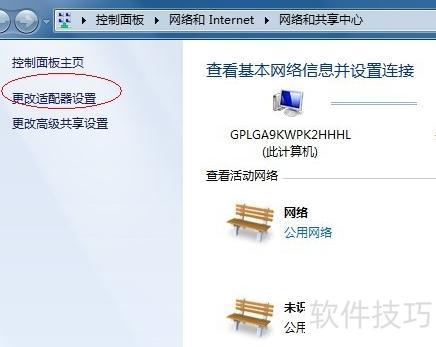
3、 点击共享中心左侧的更改适配器设置,所示。
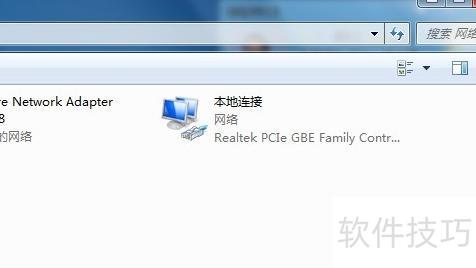
4、 在网络连接中找到本地连接并双击打开。
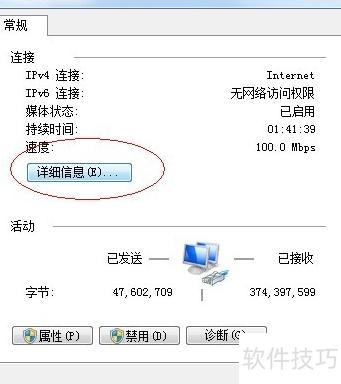
5、 三、在本地连接状态窗口中点击详细信息,所示。
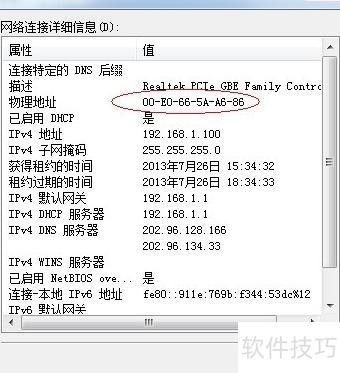
6、 在网络连接详情中查看网卡物理地址,所示,请记录该地址信息。
7、 修改MAC地址时只需调整其中个别字符,因其具有特定规则,过度更改可能导致无法通过验证。
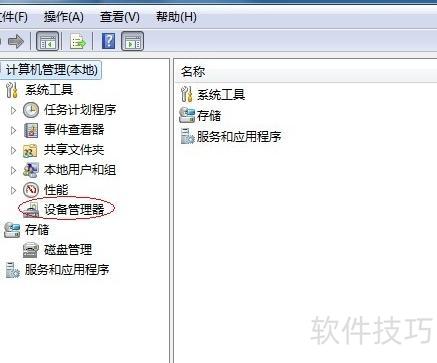
8、 在桌面我的电脑上右键点击管理,进入计算机管理界面后,于左侧选择设备管理器。
9、 理器所示
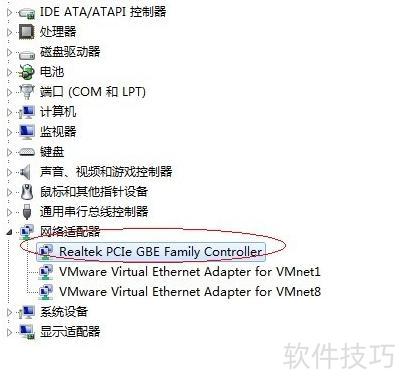
10、 在右侧窗口中打开网络适配器,双击找到的本地网卡。
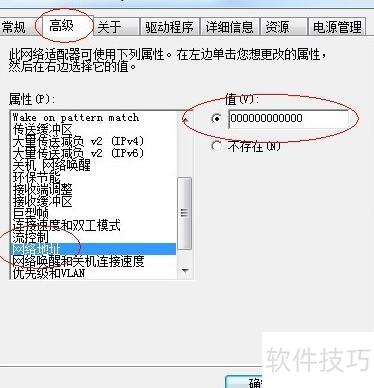
11、 在网卡属性窗口中,切换至高级选项卡,找到网络地址并输入相应数值。
12、 将刚查到的网卡MAC地址修改其中一个字符,无需添加-,直接确认即可完成。
13、 完成上述步骤后,Windows 7系统中的MAC地址修改即告完成。请前往本地连接属性中查看网卡的MAC地址,确认是否已成功更改为设定的地址。


