

Linux硬盘分区正确使用fdisk的方法详解
1、 使用fdisk -l命令查看硬盘是否被系统识别。
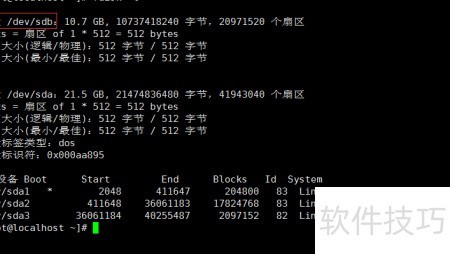
2、 使用fdisk工具对/dev/sdb磁盘进行分区操作。
3、 设置引导标志
4、 编辑BSD磁盘标签
5、 设置DOS系统兼容性标志
6、 删除分区(常用操作)
7、 显示常见文件系统类型:82代表交换分区,83代表标准分区,为常用类型。
8、 m 显示帮助信息
9、 新建分区(常用)
10、 创建空白的DOS分区表结构
11、 显示分区列表 p
12、 退出不保存
13、 创建新的SUN磁盘空白标签
14、 修改分区系统ID(常用操作)
15、 调整显示记录的单位设置
16、 验证分区表结构
17、 保存并退出
18、 额外功能
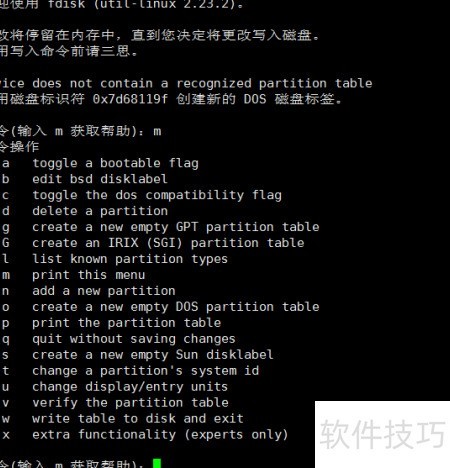
19、 按n键创建新分区,见下图
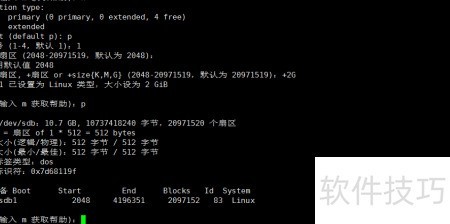
20、 主分区最多允许创建四个,用于系统引导和数据存储。
21、 扩展分区仅能创建一个,与主分区合计最多四个;逻辑分区必须在扩展分区分出后才能建立。

22、 创建主分区并自定义大小,ID号建议从1开始依次递增,具体操作所示。
23、 创建一个扩展分区
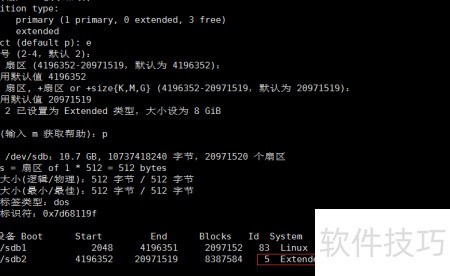
24、 创建扩展分区后,即可在其内部建立逻辑分区。
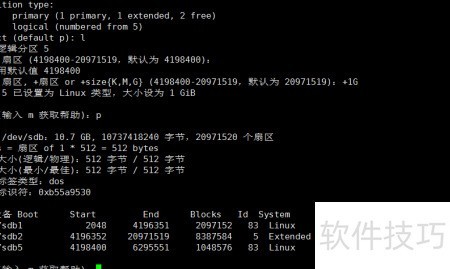
25、 保存并退出
26、 若因占用导致保存失败,重启虽可行但麻烦,建议直接使用命令解决。
27、 重新加载分区表数据
28、 新建的主分区和逻辑分区可格式化使用,但扩展分区无法格式化,也不能存储数据。
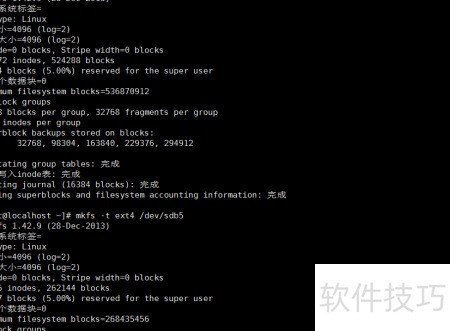
29、 挂载需空目录,应先创建空文件夹再手动挂载。
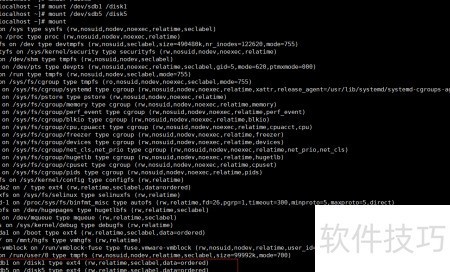
30、 执行挂载操作
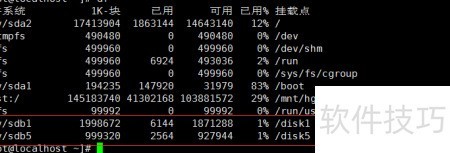
31、 检查挂载是否成功
32、 查看挂载或磁盘使用情况
33、 总结
34、 重启后需重新执行挂载命令,每次都要手动操作。
35、 下篇讲解自动挂载方法


