最近在学习C++程序设计,阅读了大量理论知识。为了巩固所学,决定动手实践,并分享C/C++学习与实验系统的安装步骤,供初学者参考。
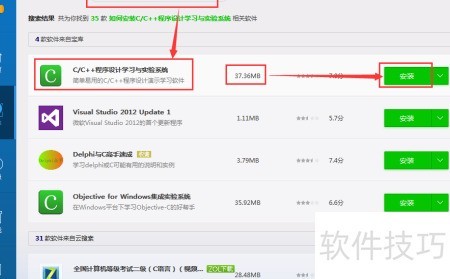
1、 双击进入软件管理,搜索如何安装C/C++程序设计学习与实验系统并回车,首个结果即为目标软件,大小为37.36MB,点击其后方的安装按钮即可开始安装。
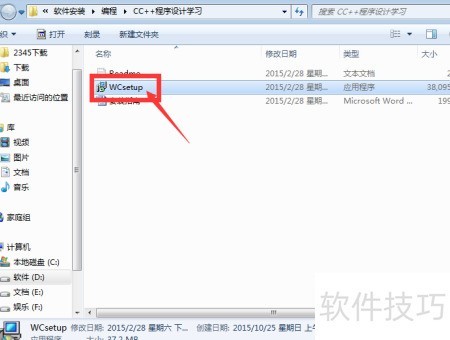
2、 下载后得到压缩包,解压打开文件夹,双击其中的WCsetup程序即可安装。
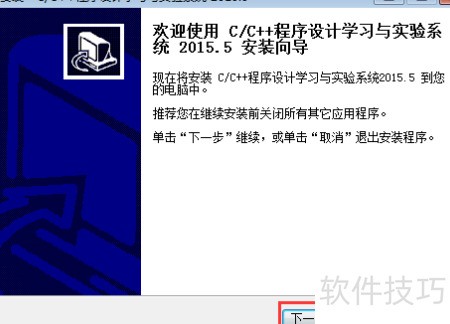
3、 在安装向导窗口中点击下一步继续操作。
4、 弹出选择目标位置窗口后,系统默认安装路径为C:JMSOFTCYuYan。由于多数电脑的C盘为系统盘,若需安装至其他磁盘,可点击右侧的浏览(R)...按钮进行自定义路径选择,方便用户根据实际硬盘情况灵活设定安装位置。

5、 在弹出的文件夹浏览窗口中选定安装路径,然后点击确定按钮完成操作。
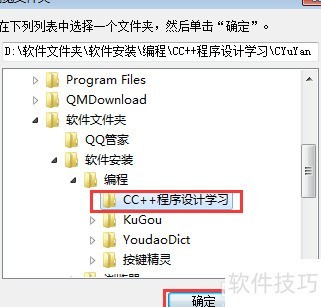
6、 返回选择目标位置窗口后,安装路径已更新为当前选定的文件夹,确认无误后直接点击下一步继续操作即可。

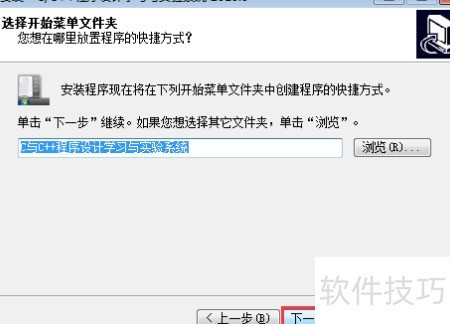
7、 出现选择开始菜单文件夹界面,点击下一步继续操作。
8、 弹出选择附加任务窗口后,若无需创建桌面快捷方式,取消勾选相应选项即可。此处需创建快捷方式,故保持勾选,直接点击下一步继续操作。

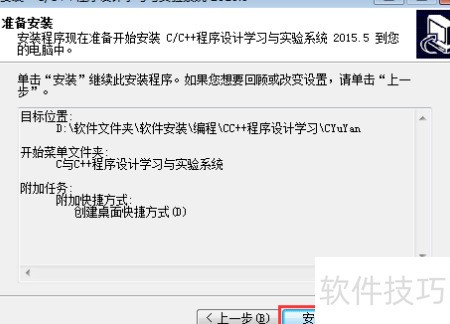
9、 在准备安装界面,直接选择安装即可开始。
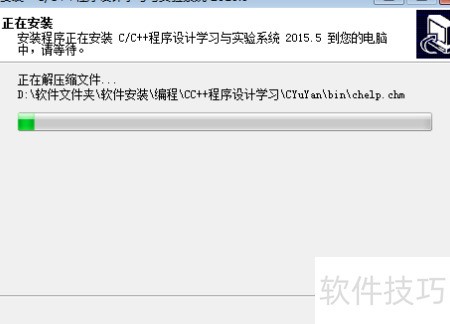
10、 此时将弹出正在安装窗口并显示进度条,无需操作,耐心等待即可。
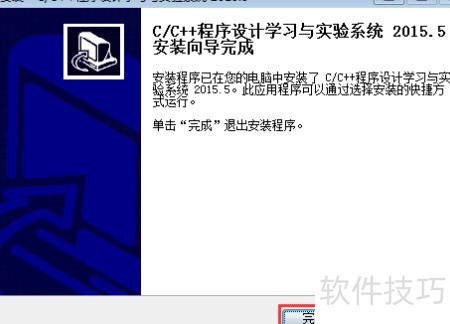
11、 安装向导结束后,弹出完成窗口,点击完成按钮即可。
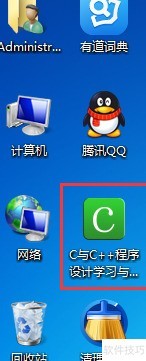
12、 双击桌面上的C/C++学习实验系统快捷方式
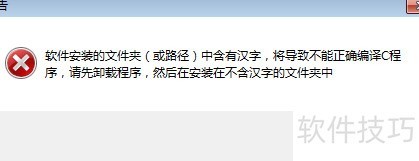
13、 若弹出警告提示,内容为软件安装目录包含中文字符,可能导致C程序无法正常编译,请先卸载该程序,随后将其重新安装至路径中不含中文字符的文件夹。若使用过程中出现C程序编译异常,也应首先卸载软件,再选择全英文路径重新安装,以确保程序正常运行。
14、 直接点击确定即可,无需理会其他。
15、 系统将自动启动并进入C/C++程序设计学习与实验系统界面,尽管安装路径包含中文字符,小小仍直接点击确定按钮完成操作。
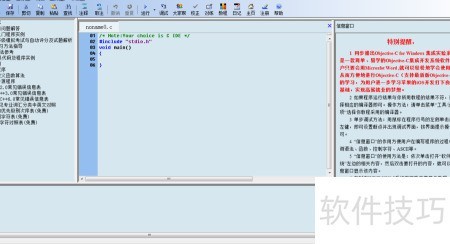
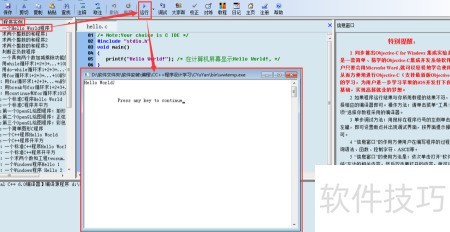
16、 为验证编译功能是否正常,选择简单入门程序实例中的实例一,即初学者常用的Hello World程序进行测试。点击运行按钮后,系统成功生成并弹出一个可执行的EXE应用程序窗口。结果表明,C/C++程序设计学习与实验系统具备正常的C语言程序编译能力,能够顺利完成基础代码的编译与运行任务。