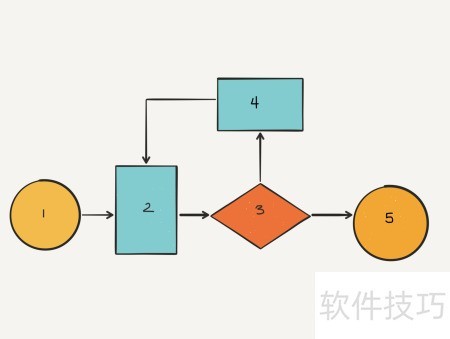
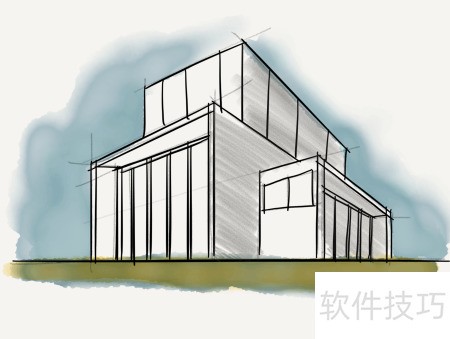
Paper最近迅速走红,不少人甚至直接用它来制作PPT,十分有趣。那么这款应用究竟怎么用?目前支持手机和iPad,我们以手机端为例,来看看具体操作方法。
1、 Paper是一款集手绘草图、图文笔记与灵感记录于一体的多功能绘图应用。它以绘图为核心,支持图形创作、任务清单与笔记整理等多种用途。本文将详细介绍其基本操作方法,帮助用户快速掌握各项基础功能,轻松实现创意表达与日常记录的高效结合。
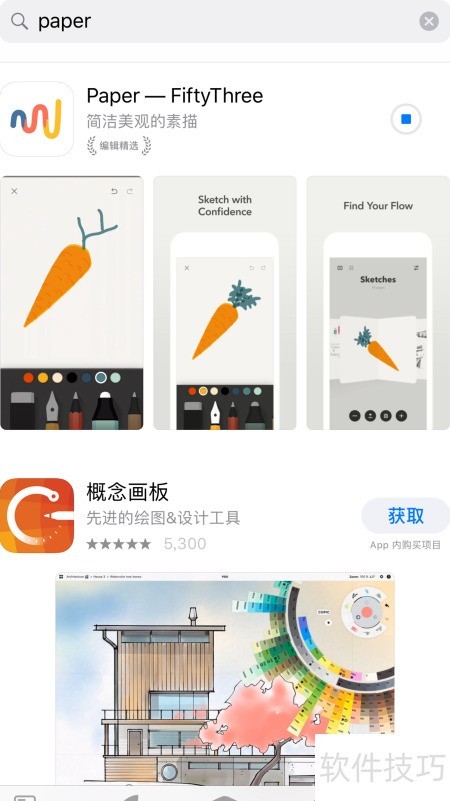
2、 目前该软件仅支持iOS系统,可前往App Store下载并安装至iPhone或iPad设备使用。
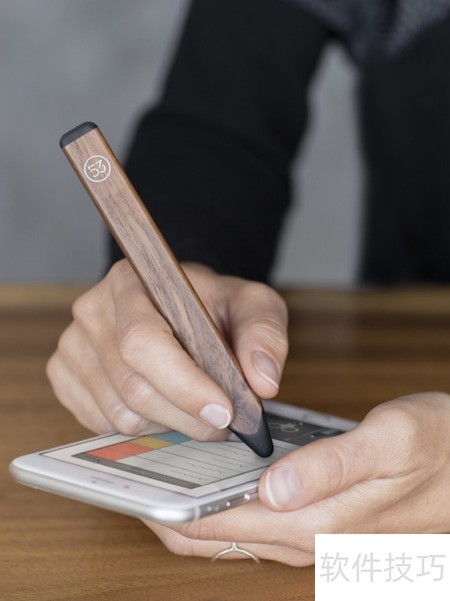
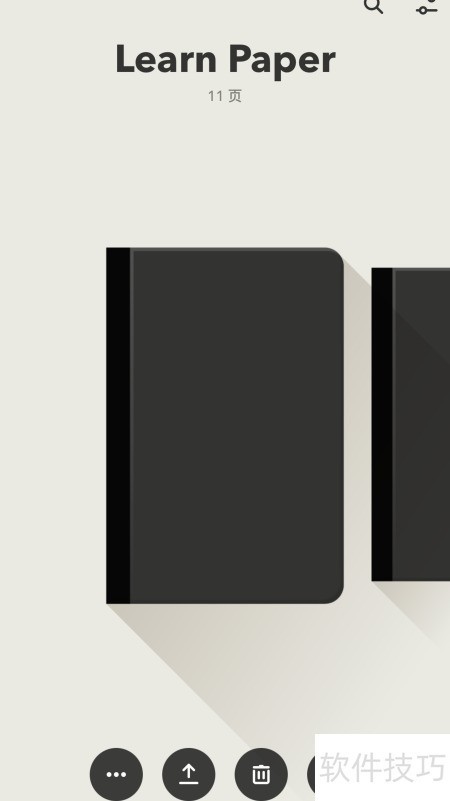
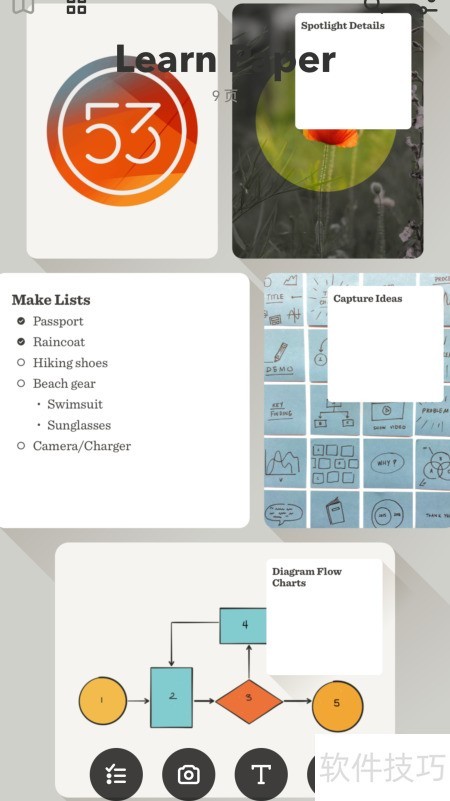
3、 打开文件后,会看到一个类似黑色笔记本的Learn Paper,通过左右滑动可浏览更多笔记本,每个笔记本如同文件夹,用于存放不同的文件或作品。
4、 查阅文档
5、 打开笔记本可浏览其中的作品,点击任一作品即可查看详细内容,并进行编辑操作。至于具体的绘制方法,接下来将逐一介绍。
6、 点击X返回,双指向内滑动关闭文件夹,即可回到主界面。
7、 管理文件夹
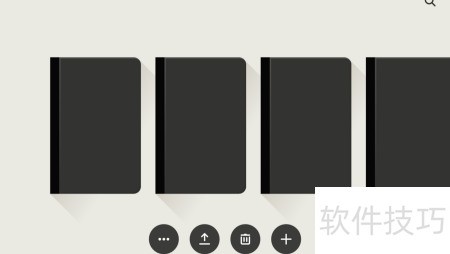
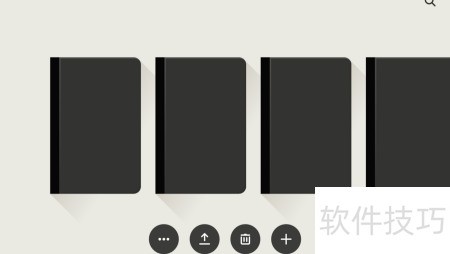
8、 四个按钮功能如下:
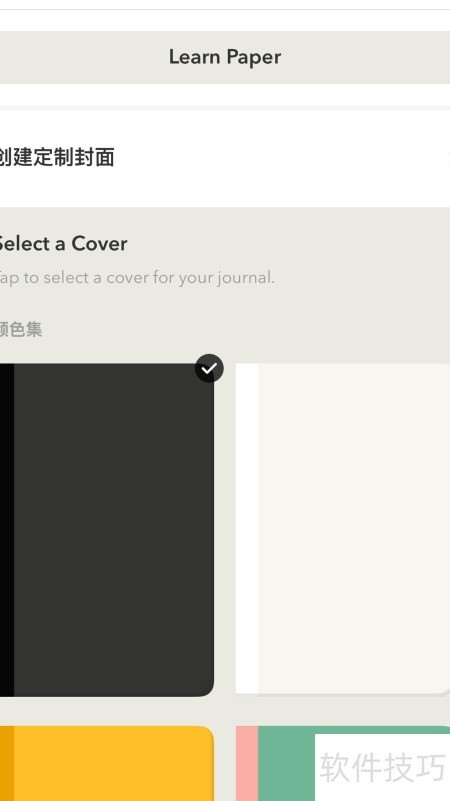
9、 省略号用于设置,可修改黑色笔记本的封面颜色。
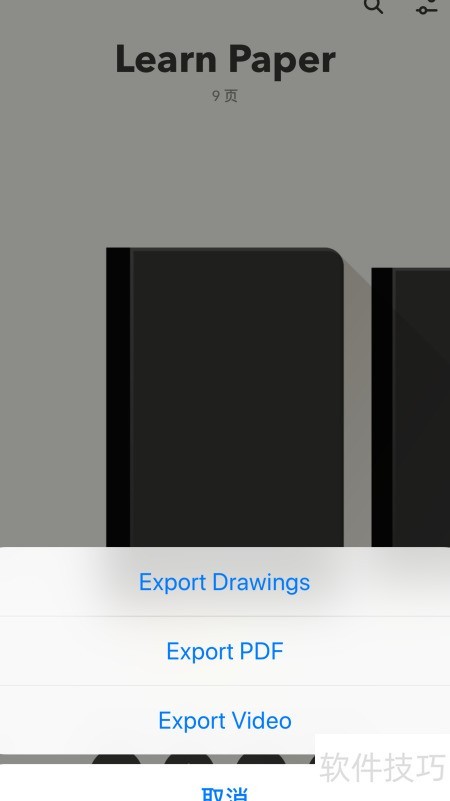
10、 箭头功能可将文件夹内作品导出为图片、PDF或录屏视频,便于分享传播。
11、 点击后,文件夹及其所有内容将被彻底移除。
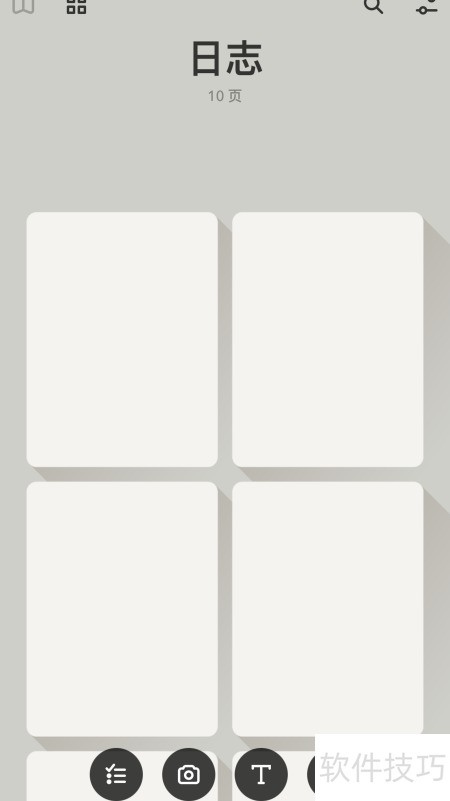
12、 加号用于新建日志文件夹,内含十张空白页。
13、 作品操作指南
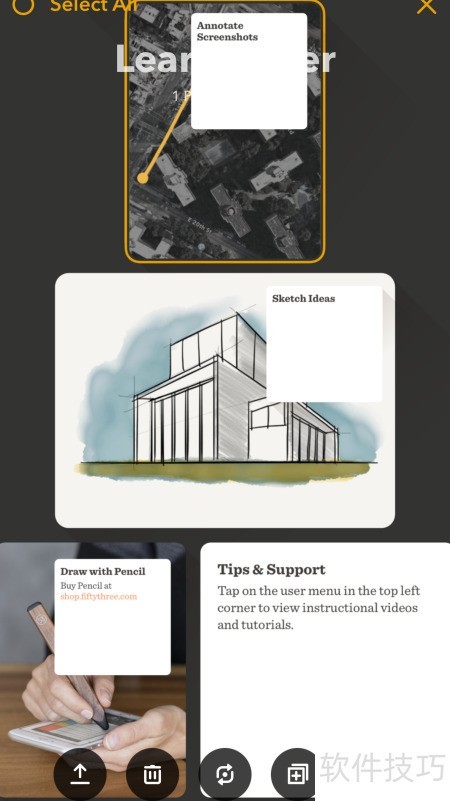
14、 进入文件夹后,可通过底部四张图片对作品进行相应操作。
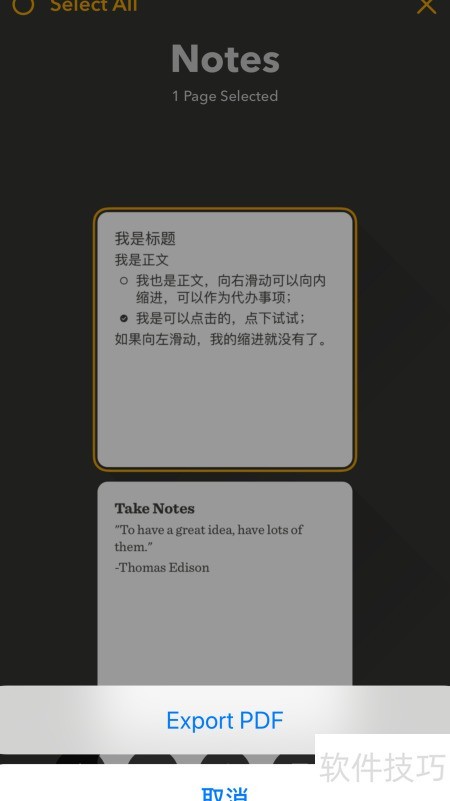
15、 勾选后进入批量操作,可选择文件并执行导出、删除、调整画布方向、复制或移动等操作。
16、 点击照片可直接上传并进行编辑处理。
17、 点击后将自动生成文本作品。
18、 加号用于新建空白绘图页
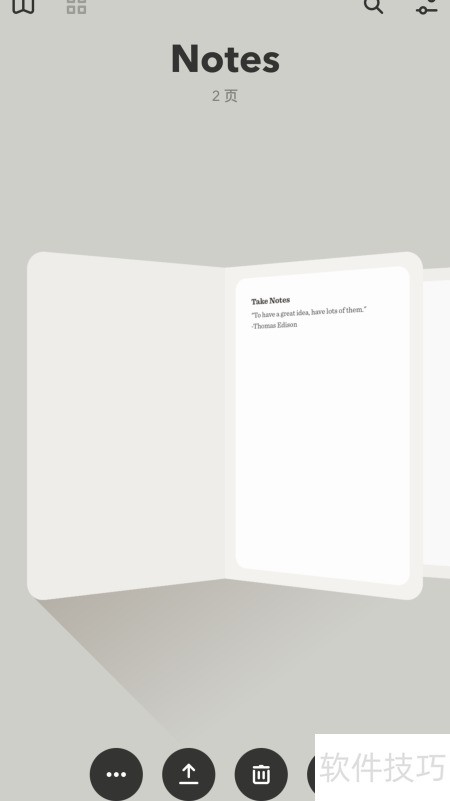
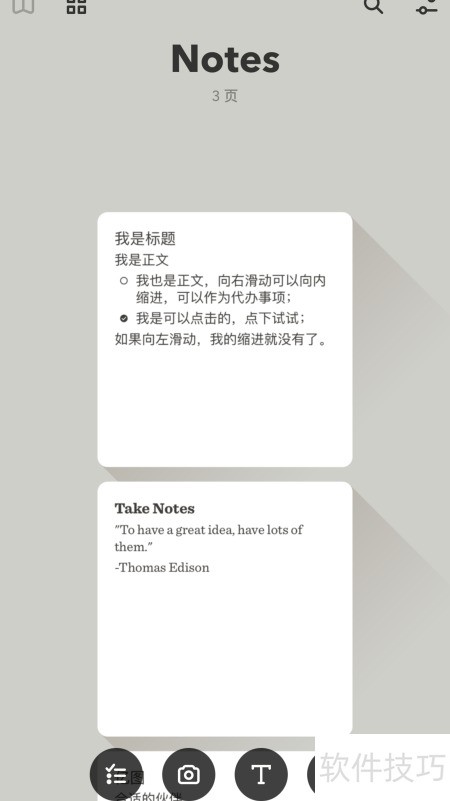
19、 打开Notes文件夹后,文件默认以分页方式显示,也可点击左上角的四格图标,切换为平铺模式浏览。
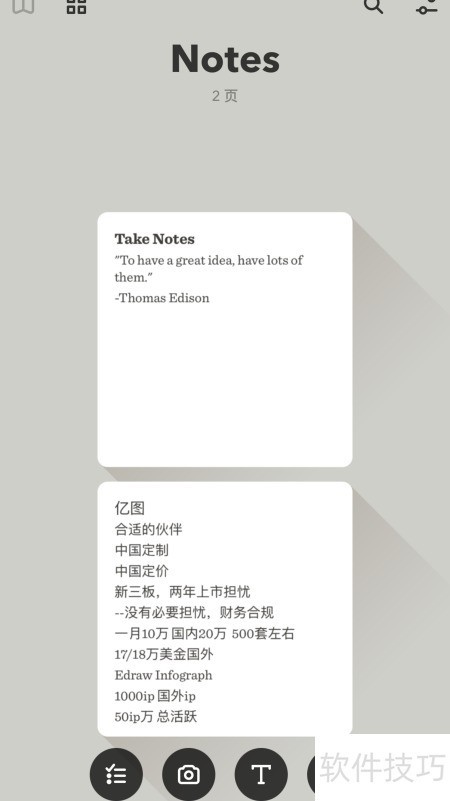
20、 白色画布界面,输入文字时首行为标题。
21、 换行后第二行为正文内容。
22、 向右滑动内容可将其缩进设为待办事项,向左滑动则取消。
23、 点击圆圈即可标记待办事项为已完成。
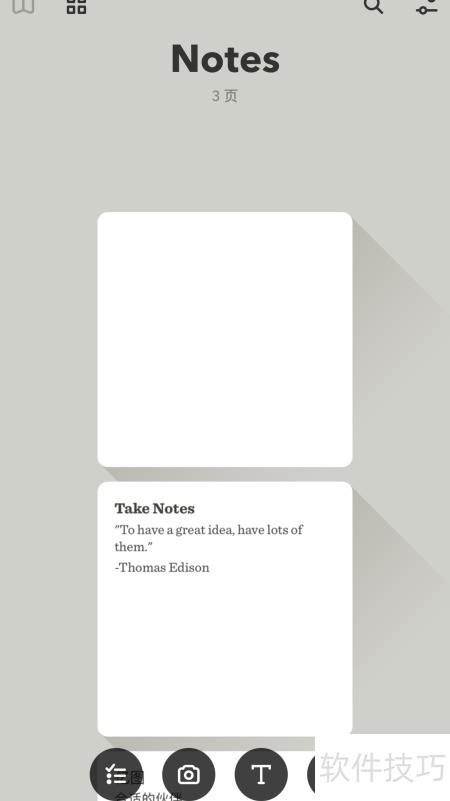
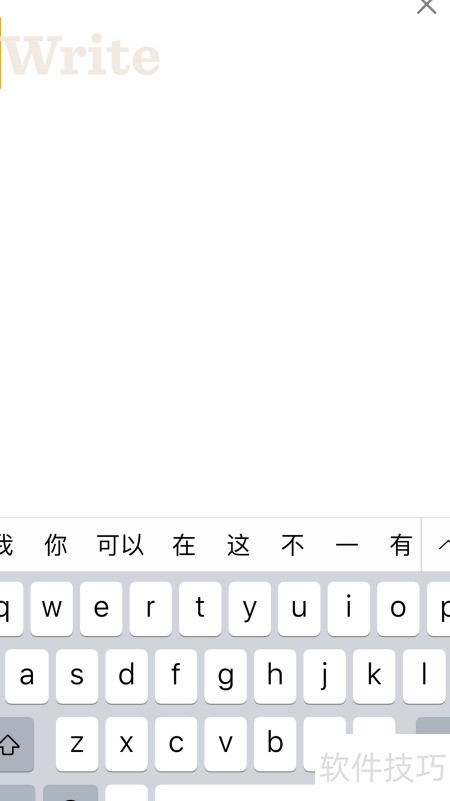
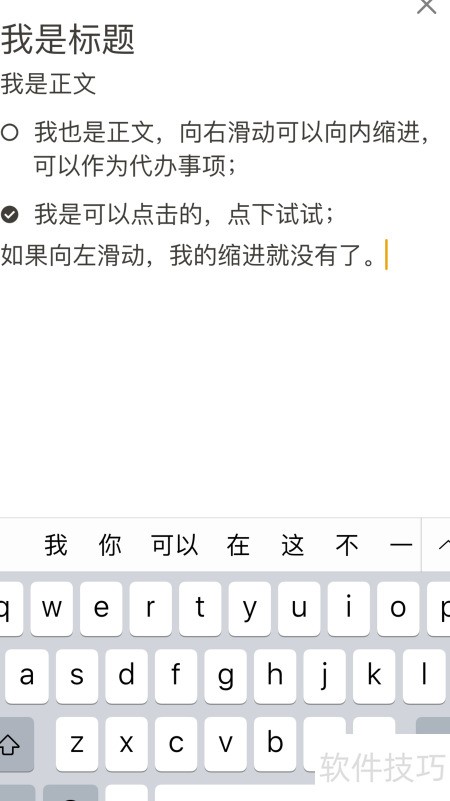
24、 点击关闭后,作品将自动保存至文件夹。随后点击左下角首个图标,选择刚创建的待办事项,利用第一个箭头图标导出为PDF格式,即可分享给他人。
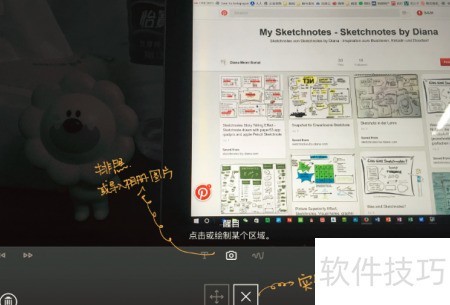
25、 打开文件夹,点击摄像头图标,可拍摄或选取手机图片进行编辑处理。
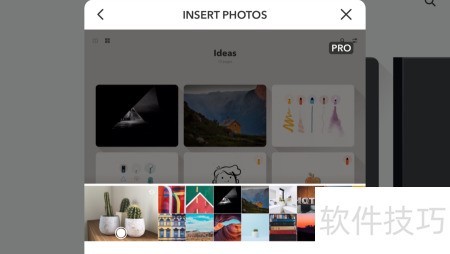
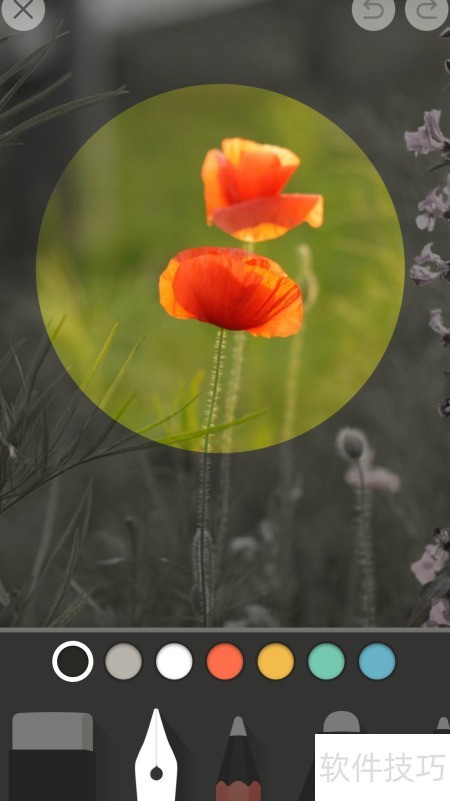
26、 拖动可移动图片,捏合可缩放并调整大小。
27、 通过半透明灰色遮罩弱化背景,仅突出显示特定区域,使图片中的重点内容更加醒目清晰。
28、 进入核心功能,返回首页后点击加号,创建十个日志文件,逐一打开即可开始操作。界面顶部为绘图画布,底部配备各类实用工具,便于使用。
29、 工具简介
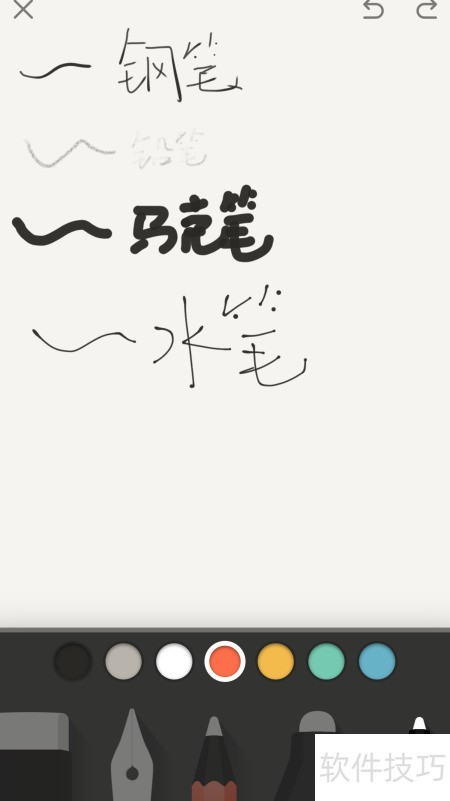
30、 点击取色盘可选择不同颜色,向右滑动还能获取更多色彩选项。
31、 依次为钢笔、铅笔、马克笔、水笔和毛笔,五种画笔各具特色,可绘制不同风格的线条。
32、 马克笔适合作标题,水笔宜写正文,毛笔可用于涂改或强调重点内容。
33、 图标中毛笔后方的尺子代表绘图工具,可用于绘制各类图形。
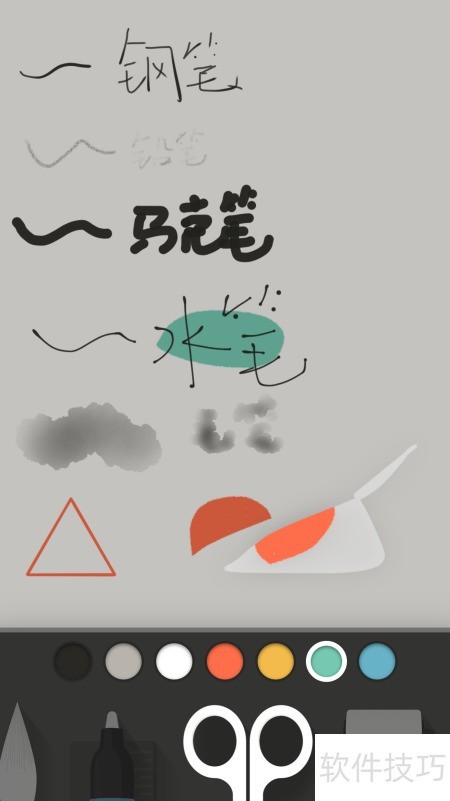
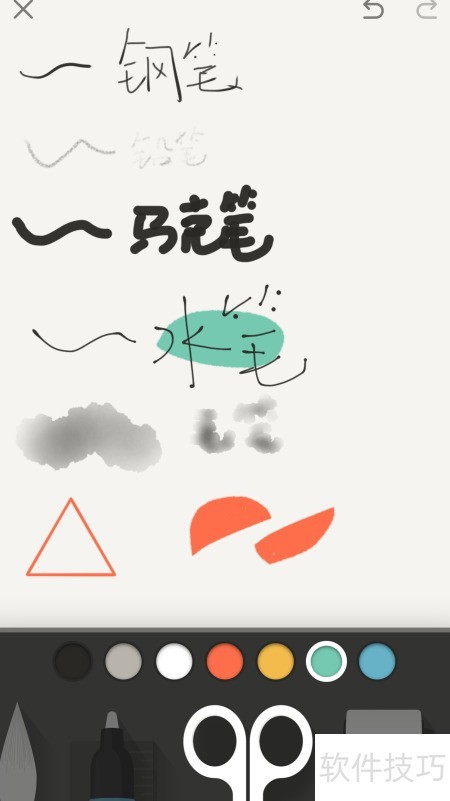
34、 可随意截取图像局部并移动至其他区域。
35、 填充颜色:选择色彩
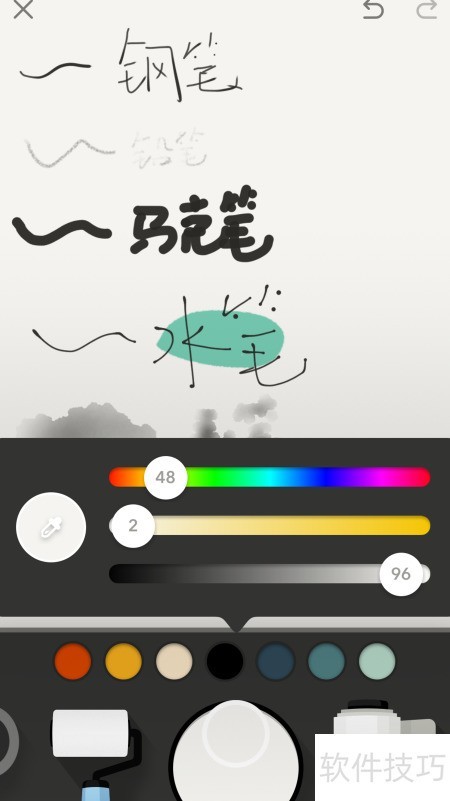
36、 点击取色器可打开HSL界面,输入数值即可精准调节颜色。
37、 点击取色器可直接从图片中选取颜色。
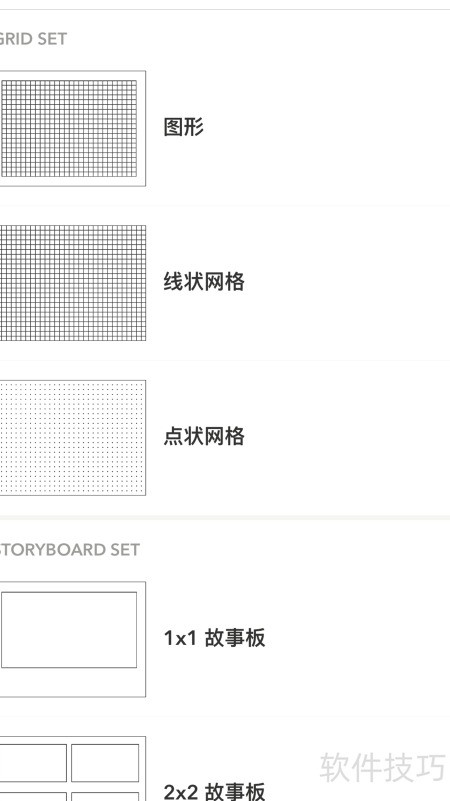
38、 最后一个画轴为模板,可点击进入后选择使用,支持导入或直接用于校准与操作。
39、 利用上述工具,既能绘制简单图形,也能创作复杂图案。