

本说明适用于V16.2版本,其他版本可参照执行。
1、 安装软件
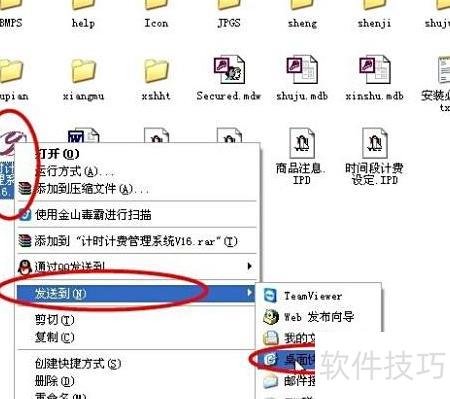
2、 将软件压缩包解压后,把生成的文件夹复制到D盘或E盘。进入文件夹,找到红色图标,右键点击,选择发送到→桌面快捷方式,即可完成安装。操作简便,无需复杂步骤。该软件兼容Windows XP、Win7、Win8及Win10等所有Windows系统。使用前请确认电脑日期格式为yyyy-MM-dd。如不符合,需进入控制面板,打开区域和语言设置,将其调整为此格式方可正常使用。
3、 计费单价及计时设定
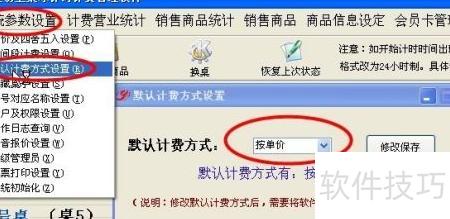
4、 计费方式分为按单价和按时间段两种,默认采用单价计费。用户可通过系统参数设置中的默认计费方式设置进行调整,修改后需重启软件方可生效。
5、 按单价计费的设置方式
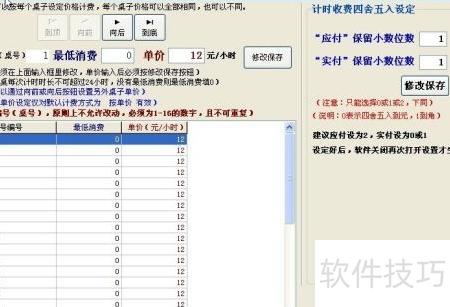
6、 进入系统参数设置,选择单价与四舍五入选项,操作示。
7、 每张桌子可设定不同的最低消费及每小时单价。在输入框中修改单价后,点击右侧保存按钮,再选择其他行或按向后按钮,依次调整下一张桌子的价格信息。
8、 窗口右侧用于设置计费的四舍五入规则。实付保留小时位数设为1时,金额精确到角;设为0时,则精确到元。应付保留小时位数仅作参考,实际扣款金额将依据实付的四舍五入方式进行计算。
9、 分时段计费设置操作指南
10、 进入系统参数设置,选择时间段计费,操作所示。
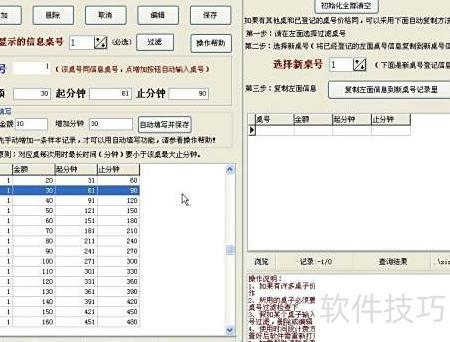
11、 按时间段计费的价格设置
12、 软件内置若干价格示例,正式使用前可点击删除键清除示例数据,随后自行设定所需价格。
13、 定价需遵循以下基本原则:
14、 首条时段起始分钟为0,结束分钟依个人情况设定。
15、 上一条记录的结束分钟加1即为下一条的开始分钟,时间须以分钟为单位,例如一个半小时应记为90分钟。
16、 根据个人实际情况,每天最多使用多少分钟,费用就设定到相应时长,即客户按使用时间付费。
17、 时间在表中均有对应价格,若无匹配则按零计费,需仔细核对确认。
18、 若不确定设置是否准确,完成设置后可联系官方客服协助确认。
19、 示例:前5分钟免费,第6至30分钟收费2元,31至60分钟收费3元,具体设置如下:
20、 金额0元,起始分钟0,截止分钟5
21、 金额2元,起始分钟6,终止分钟30。
22、 金额3元,起始时间31分钟,结束时间60分钟。
23、 ……(依此类推)
24、 若最长耗时为4小时,设定为240分钟即可。
25、 若采用时间段计费,须将默认计费方式设为按时间段,且设置完成后需重启软件方可生效。
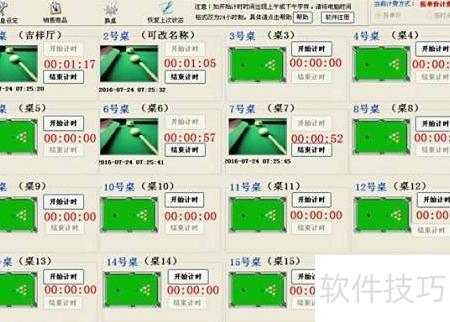
26、 开始计时只需轻触对应桌面的开始按钮,系统将自动计时并实时显示,操作简单直观。
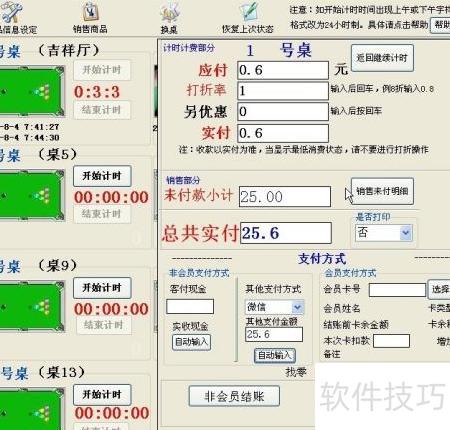
27、 结账时,点击桌面上的结束计时,系统将自动计算费用并弹出金额提示。
28、 商品销售与信息录入。
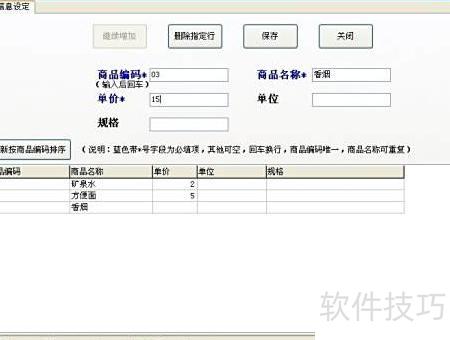
29、 商品信息配置
30、 计时软件可管理商品销售,如饮料、百货等。先设定商品价格,再点击商品信息设定,按提示添加商品即可。
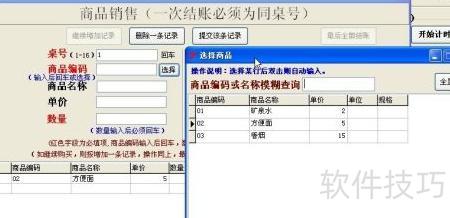
31、 商品售卖
32、 选择销售商品功能后,先输入桌号,再挑选所需商品并输入数量,按回车确认,随后提交该笔记录。同一桌可重复上述步骤添加其他商品。所有商品录入完毕后,点击全部结账按钮,根据实际情况选择已付款或未付款完成操作。
33、 购买时已付款,结账时不再显示该商品信息。
34、 未付款项将随桌台一并结算,结账时可查询该桌尚未支付的商品明细。
35、 确认结账即可完成。
36、 会员管理
37、 会员注册、充值、积分兑换及消费刷卡等服务。
38、 会员购物结账时,刷卡后选择会员结账完成支付。
39、 交接班记录、交班报表、计时计费及商品销售报表。
40、 交班时无需关闭软件,点击交接班—开始交班,输入接班收银员的账号密码即可完成操作,之后的收款记录将自动关联至新账号。
41、 可查询交班、计时计费及商品销售报表,进入相应页面后,自定义选择查询日期范围即可。


