

制作El Captain系统U盘安装盘的方法与步骤
1、 下载安装包
2、 从应用商店下载完整版本
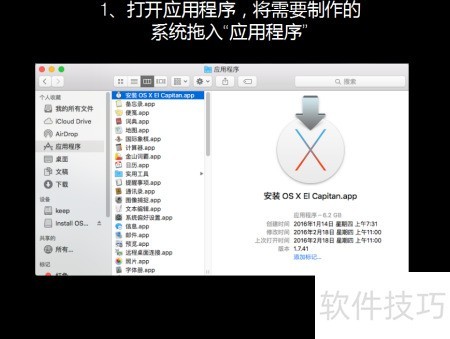
3、 安装 OS X El Capitan 的程序在下载完成后,会自动保存在应用程序文件夹中,用户可从此处启动安装流程,按照提示完成系统安装。整个过程简便直观,适合大多数用户操作。
4、 切勿直接运行该程序来安装 OS X El Capitan,否则安装完成后程序将被自动移除。建议先制作独立的安装介质,待准备工作完成后再执行安装操作,以免造成不必要的麻烦和资源损失。
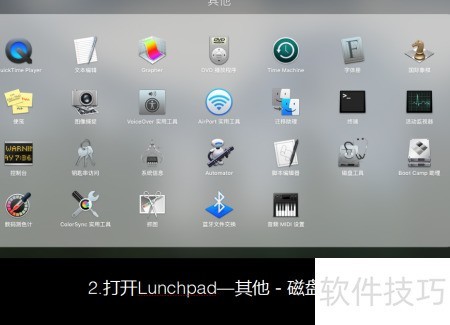
5、 进入LunchPad的其他分类,点击打开磁盘工具应用。
6、 准备独立安装光盘介质
7、 准备一个容量超过8GB的U盘、移动硬盘或SD卡,插入Mac电脑即可使用。
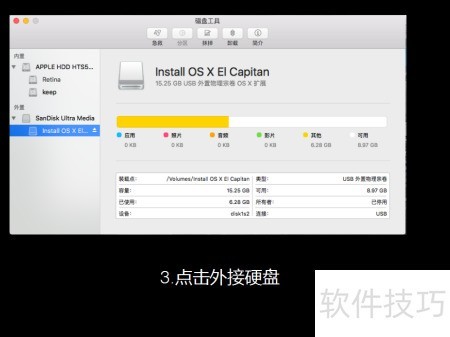
8、 请先备份介质中的重要数据,然后启动磁盘工具对该介质进行抹掉操作。
9、 请将盘符名称设置为MyVolume,并按照指定格式进行命名,确保符合系统要求,方便识别与管理,避免使用特殊字符或空格,保持名称简洁规范。
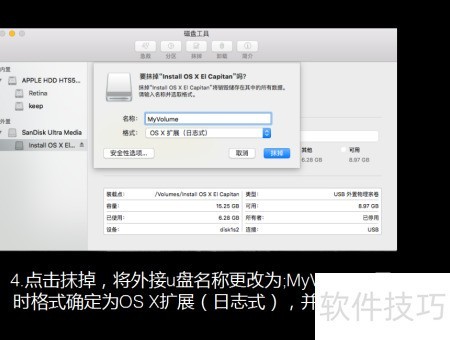
10、 耐心等候清除完成。
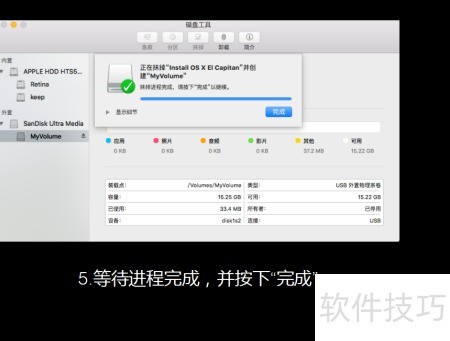
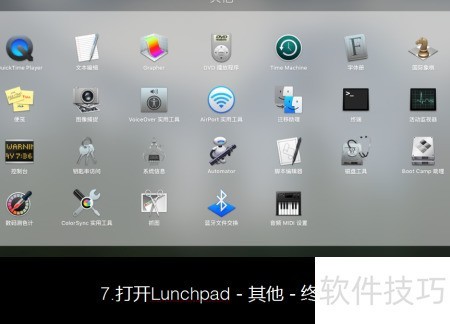
11、 接着进入 lunchpad,选择其他,打开终端。
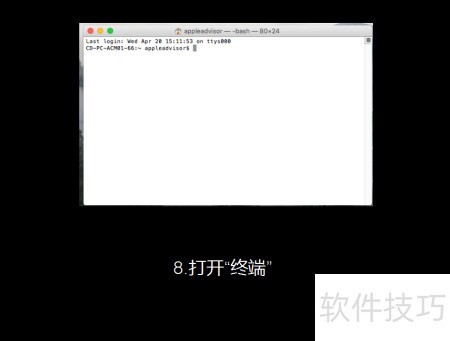
12、 启动终端程序
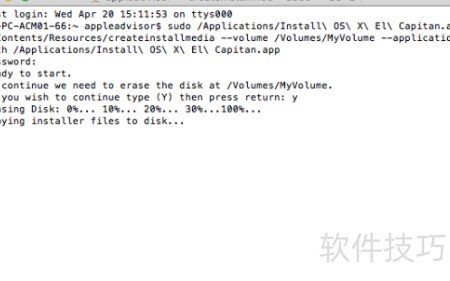
13、 接着打开终端输入
14、 中文编码
15、 复制代码后,直接按 command+v 粘贴至终端即可执行。
16、 按回车,选Y确认
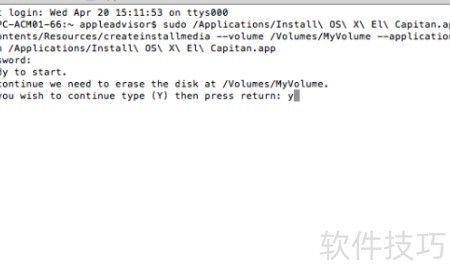
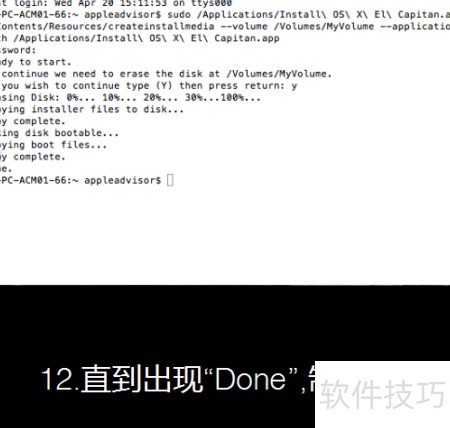
17、 制作完成:若无异常,终端将显示相应信息。
18、 最终呈现结果
19、 复制完成,制作已结束。具体耗时因电脑配置而异,请耐心等候即可。
20、 完成制作后,将该介质插入目标Mac,开机时按住Option键,即可启动支持OS X El Capitan的任意兼容设备。
21、 插入U盘,进入工具菜单,选择重装系统选项。
22、 开启 OS X El Capitan 的安装旅程。安装过程中可能出现某一步骤停留约1秒时间较长,属正常现象,请耐心等待,无需担心。


