热点:

    RHEL 6.3安装VMware Tools

      [   原创  ]   作者:
    收藏文章 暂无评论

    1、 启动虚拟机后,挂载 VMware Tools 镜像文件,通过浏览定位到对应的 ISO 文件即可完成连接。

    2、 复制CD文件至根目录

    3、 创建VMware文件并存入指定位置。
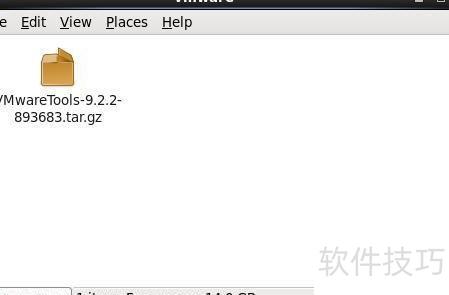
    4、 进入vmware目录,将压缩包复制至tmp文件夹。

    5解压文件至当前文件夹

    6、 进入 VMware Tools 安装目录开始配置。

    7、 执行命令 ./vmware-install.pl 来启动并运行 vmware-install.pl 安装脚本,完成相关组件的配置与安装。

    8、 正在创建新的 VMware Tools 安装程序数据库,采用 tar4 格式。现在开始安装 VMware Tools,整个过程可能需要数分钟至一小时以上,具体时间取决于安装文件的大小。系统询问您希望将可执行文件安装到哪个目录?通常情况下,直接使用默认路径即可完成安装,无需更改。该路径已预先设置,适用于大多数标准配置环境。建议保持默认选项,以确保安装过程顺利进行。安装程序将自动检测系统环境,并选择最适合的配置方案。若您无特殊需求,请接受默认目录,以便快速完成后续步骤。整个流程设计简洁高效,旨在减少用户干预,提升部署效率。请确认选择后继续安装进程。

    9、 设置好安装路径后,持续按回车键即可完成安装。

    soft.zol.com.cn true https://soft.zol.com.cn/1131/11318372.html report 934 1、 启动虚拟机后,挂载 VMware Tools 镜像文件,通过浏览定位到对应的 ISO 文件即可完成连接。 2、 复制CD文件至根目录 3、 创建VMware文件并存入指定位置。 4、 进入vmware目录,将压缩包复制至tmp文件夹。 5、 解压文件至当前文件夹 6、 进入 VMware Tools 安装目录...
    不喜欢(0) 点个赞(0)
    随时随地资讯查报价 就上ZOL手机客户端,点击或扫描二维码下载
    立即下载

    PostieX 6.3

    更新时间:2007年07月27日

    用户评分:0 | 0人点评

    软件类型:试用软件

    软件语言:简体中文

    PostieX 6.3
    • 更新时间:2007年07月27日
    • 软件大小:0MB
    • 软件分类:编程工具
    • 语言种类:简体中文
    • 软件评级:0 人点评