热点:

    Photo Calendar Creator添加文本指南

      [   原创  ]   作者:
    收藏文章 暂无评论

    上期介绍了利用Photo Calendar Creator制作日历的步骤,本期将继续演示如何在日历中添加文本内容,操作简单清晰,便于用户快速掌握,希望能为有需要的朋友提供实用帮助。

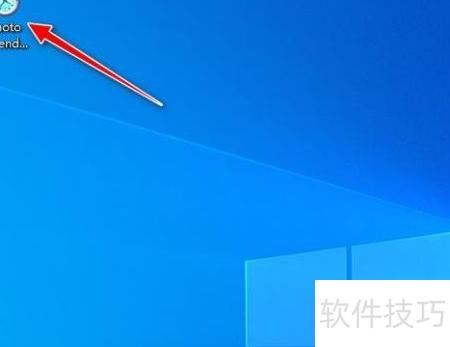
    1、 启动电脑中已安装的照片日历制作工具软件

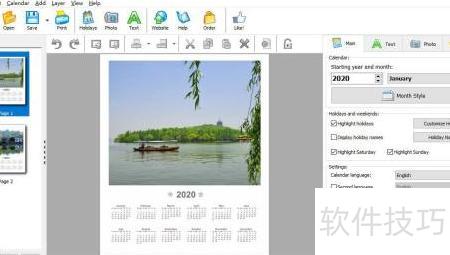
    2、 打开已编辑的日历项目模板。

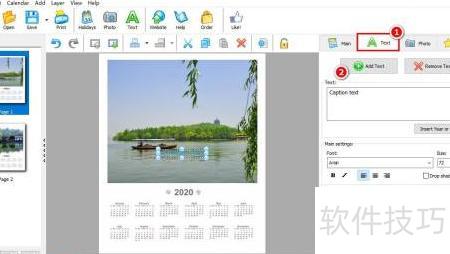
    3、 选择文本选项后,点击添加文本按钮,系统将默认插入Caption text作为初始内容。

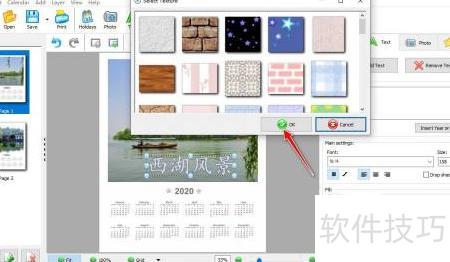
    4、 调整默认文字内容,修改字体、字号、纹理及轮廓等属性参数,以满足个性化显示需求。

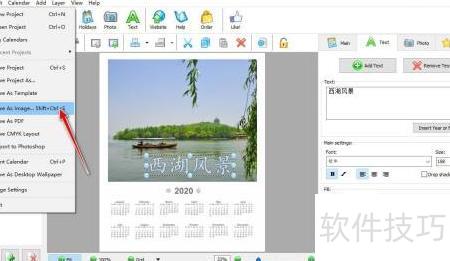
    5、 点击工具栏中的保存按钮,然后选择另存为图像…菜单项,即可将添加了文字的日历以图片形式保存到计算机中。

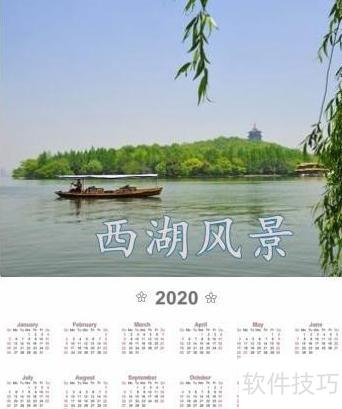
    6、 查看日历经添加文本处理后的图像呈现效果。

    7、 启动计算机中已安装的照片日历制作工具软件。

    8、 打开已编辑的日历项目模板。

    9、 选择文本选项后,点击添加文本按钮,系统将默认插入Caption text作为初始内容。

    10、 调整默认文字内容,修改字体、字号、纹理及轮廓等属性参数,以实现个性化设置与视觉效果优化。

    11、 点击工具栏的保存按钮,选择另存为图像...,即可将添加了文字的日历以图片形式保存到计算机中。

    12、 查看日历添加文本后在图片中的呈现效果。

    soft.zol.com.cn true https://soft.zol.com.cn/1131/11318666.html report 943 上期介绍了利用Photo Calendar Creator制作日历的步骤,本期将继续演示如何在日历中添加文本内容,操作简单清晰,便于用户快速掌握,希望能为有需要的朋友提供实用帮助。 1、 启动电脑中已安装的照片日历制作工具软件。 2、 打开已编辑的日历项目模板。 3、 选择文本选...
    不喜欢(0) 点个赞(0)
    随时随地资讯查报价 就上ZOL手机客户端,点击或扫描二维码下载
    立即下载

    Visual Calendar Planner 5.0

    更新时间:2008年01月28日

    用户评分:5 | 1人点评

    软件类型:共享软件

    软件语言:简体中文

    周热门办公软件排行榜

    • 热门
    • 新品
    Visual Calendar Planner 5.0
    • 更新时间:2008年01月28日
    • 软件大小:1.6MB
    • 软件分类:美化增强
    • 语言种类:简体中文
    • 软件评级:1 人点评