

日历在日常生活中十分常见,许多家庭和办公桌上都可见其身影。本期将为大家演示如何利用Photo Calendar Creator工具,亲手制作个性化日历,详细呈现操作流程,简单易懂,便于跟随实践,轻松完成专属日历设计。
1、 启动电脑中已安装的照片日历制作软件。
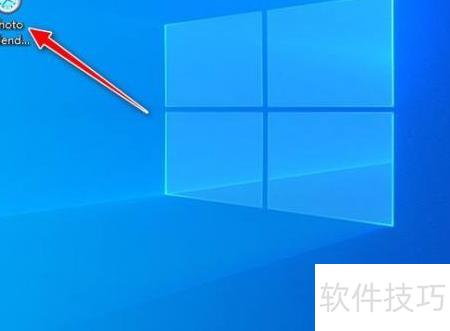
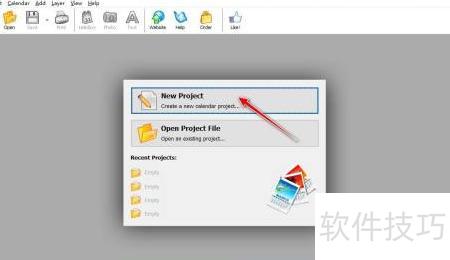
2、 打开软件主界面,点击新建项目按钮开始操作。
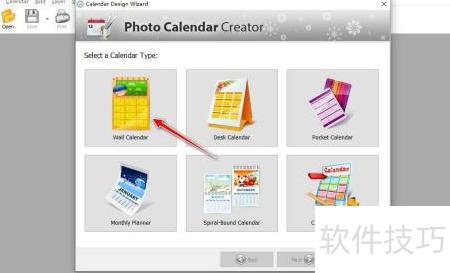
3、 选择日历类型,例如墙纸日历。
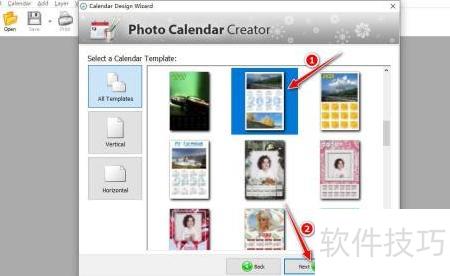
4、 挑选一个日历模板,点击下一步按钮继续操作。
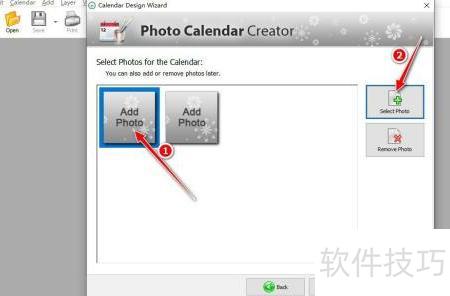
5、 点击添加图片对话框中的Add Photo按钮,随后选择Select Photo以完成图片选取操作。
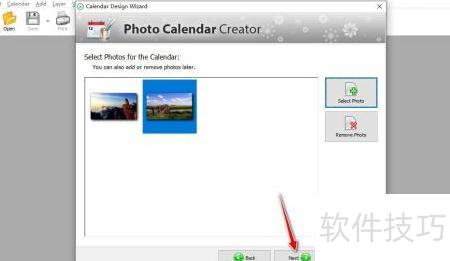
6、 从本地选择两张图片并导入,随后点击Next按钮进入下一步操作。
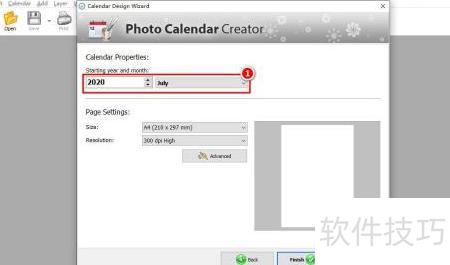
7、 选择年份与月份后,点击完成按钮即可结束操作。
8、 点击工具栏中的保存按钮,然后选择另存为图片…选项,即可将制作好的日历以图像形式保存至计算机中。
9、 启动电脑中已安装的照片日历制作工具软件。
10、 进入软件主界面后,点击新建项目按钮开始操作。
11、 选择日历类型,例如墙纸日历,进行设置。
12、 挑选一个日历模板,点击下一步按钮继续操作。
13、 点击添加图片对话框中的Add Photo按钮,随后选择Select Photo以完成图片选取操作。
14、 从本地依次选取两张图片并导入,随后点击Next按钮进入下一步操作。
15、 选择年份与月份后,点击完成按钮即可。
16、 点击工具栏的保存按钮,然后选择另存为图片…菜单项,即可将制作完成的日历以图像形式保存至计算机中。


