ETL转换是将来自不同来源、格式各异的数据,如关系型数据库等原始数据,经过清洗与处理后,统一存入中间层,为后续的数据分析提供可靠基础。
1、 外部数据表格
2、 若需将管理驾驶舱软件FineBI业务包外部的数据表通过ETL转换添加至BIdemo业务包,应如何正确选取所需外部数据表?
3、 使用管理员账号登录FineBI系统,进入管理驾驶舱,选择数据配置中的业务包管理,点击BIdemo业务包,进入其配置界面,具体操作所示。
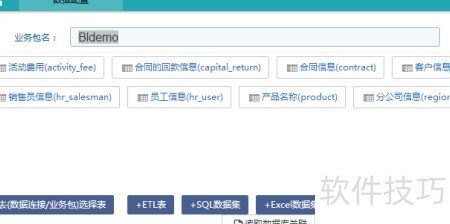
4、 点击页面下方的+ETL表按钮,即可进入ETL处理界面,所示。
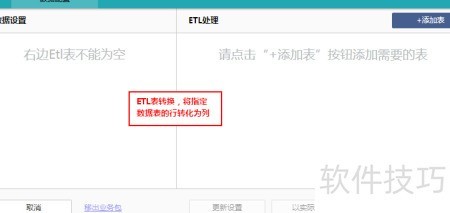
5、 点击右上角添加表按钮,可将非业务包内的数据表添加为转化表的基础表,所示。
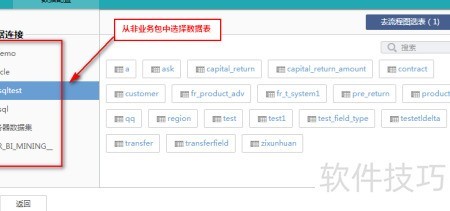
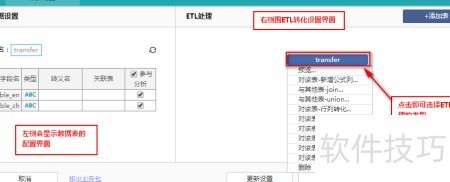
6、 随意选择一张数据表,例如transfer表,选中后点击下一步,页面将跳转至FineBI管理驾驶舱的数据表配置界面。此时展示的是transfer表的具体设置内容,左侧为表格属性配置区域,右侧为该表的ETL处理设置区域。在右侧中间位置设有表名按钮,点击该按钮后,即可选择所需的数据转换类型,便于后续的数据清洗与处理操作。
7、 外部数据表需逐个进行ETL转换,每次仅支持一个表的处理。
8、 具体用法见行列转换说明
9、 业务包中的数据表
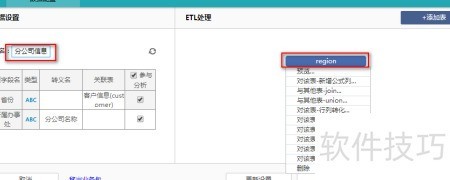
10、 若需对FineBI管理驾驶舱软件中业务包的数据表进行ETL转换,可直接点击目标数据表进入配置页面。在右侧的ETL处理区域,选择所需操作类型即可完成转换设置。例如,选中BIdemo业务包内的分公司信息(region)数据表后,系统将在右侧展示对应的ETL处理界面,用户可根据需求选择相应的转换方式,实现数据的提取、转换与加载,提升数据处理效率与准确性。
11、 无论处理业务包内或外的数据表,选定后页面均跳转至数据表设置界面,在右侧区域进行ETL操作。
12、 ETL处理的六种类型
13、 所示,ETL处理包含多种类型,例如添加公式列、进行join与union操作、行列转换、选取特定字段、数据过滤、分组汇总以及创建自循环列等。
14、 ETL转换将业务包内原始数据表处理后生成新表,原表随之消失。