

对于ARM汇编初学者而言,掌握指令集离不开动手实践。一个高效、稳定的集成开发环境能帮助学习者迅速进入状态,减少不必要的干扰,专注于核心知识的掌握,为后续深入学习ARM嵌入式系统打下坚实基础。本人曾从X86汇编转向ARM汇编,初期面临的主要难题便是编译环境的配置。经过大量资料查阅与反复尝试,逐步理清了搭建ARM汇编集成环境的关键步骤,并将其系统整理,旨在为同样入门的学习者提供实用参考,少走弯路,提升学习效率。
1、 获取集成环境安装包
2、 Keil uVision是ARM官方推出的嵌入式开发工具,截至2014年已更新至第五代版本。该软件广泛用于ARM架构的程序开发与调试,开发者可直接访问ARM官方网站免费下载使用,便于进行高效、稳定的嵌入式系统开发。
3、 系统运行环境
4、 支持 Windows XP 及 7、8 系统
5、 搭建集成开发环境
6、 安装Keil uVision后若需激活功能,可参考相关技术资料进行授权处理。

7、 新建ARM汇编项目工程
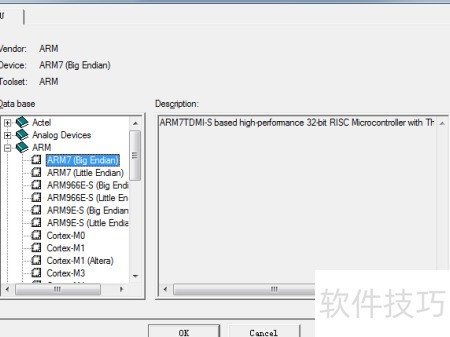
8、 新建工程时,打开Keil uVision,点击Project菜单,选择新建uVision项目,随后设置工程保存路径及名称。系统弹出CPU选择窗口时,应选取ARM架构的处理器型号,例如ARM7(Big),确认后完成基本配置。注意此时无需进行额外的工程参数设定,避免引入不必要的配置问题,务必保持初始设置简洁,防止后续编译或下载出现异常情况,确保开发环境稳定可靠。
9、 为何选用CPU?由于该软件是在Windows系统上模拟ARM架构的仿真工具,因此其内部集成了ARM CPU仿真器,以实现对ARM处理器的精准模拟与运行。
10、 编写新的ARM汇编程序
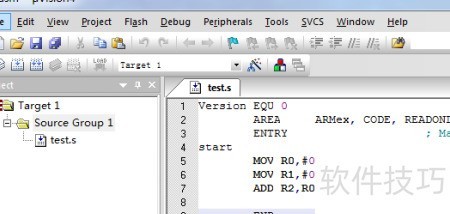
11、 在文件菜单中选择新建,会弹出名为Text1的窗口,输入相应代码即可。
12、 END
13、 将文件保存为test.s,接着在Project窗口中右键点击Source group名称,选择添加文件到Source group,即可完成工程与代码的建立。
14、 编译:
15、 在工具栏点击Build或按F7编译test.s文件,确认无误后继续后续操作。
16、 设断点
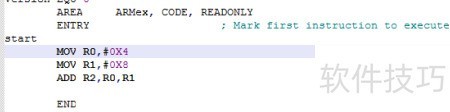
17、 将光标置于目标行,按下F9键即可添加或取消断点。
18、 开始调试
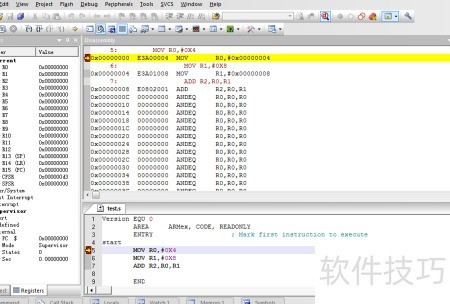
19、 按下Ctrl + F5开始调试,若提示代码超32K,确认继续即可。
20、 单步执行调试
21、 F10用于跳过当前行执行,F11则逐行进入代码进行调试。
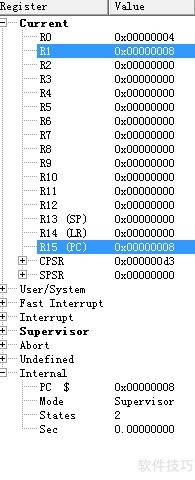
22、 寄存器视图
23、 主界面左侧为寄存器观察窗口,可实时查看寄存器数值的变化情况。
24、 内存视图
25、 输入内存地址可查看其中存储的数据。

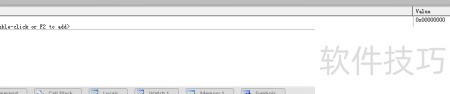
26、 查看变量值窗口
27、 输入要查看的寄存器或变量的值。
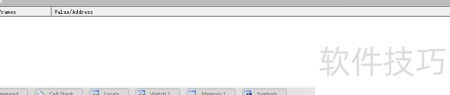
28、 调用堆栈窗口
29、 观察函数调用等堆栈执行过程。
30、 总结:
31、 尽管操作简单,但对新手而言入门仍有难度,特此记录,便于后续学习参考。
32、 2014年10月1日
33、 武汉纺织大学于


