

解决IIS 7.0常见问题的方法
1、 与XP相似,Vista除家庭版外,其他版本均内置了IIS,并升级至IIS 7.0。不过默认安装后IIS服务处于关闭状态,需手动启用。操作十分简便,只需按以下步骤进行设置即可完成开启,无需复杂配置,适合各类用户快速上手并使用本地服务器功能。
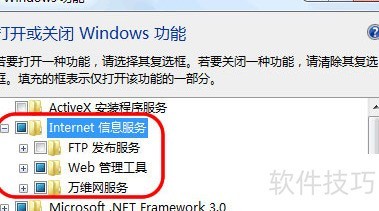
2、 进入系统后,依次点击开始菜单、控制面板,然后选择程序和功能中的打开或关闭Windows功能选项。若当前系统的用户账户控制(UAC)处于启用状态,操作时会弹出安全提示,确认后继续执行。若仅需使用IIS 7.0来托管静态网页内容,可直接勾选Internet信息服务主项;若还需支持动态网页服务,则应展开其下的万维网服务子菜单,并根据需求选中相关组件。完成配置后点击确定,系统将自动开始安装IIS及相关模块。安装过程无需人工干预,完成后可通过浏览器访问http://localhost/ 来验证服务是否正常运行。若页面显示正确,说明IIS已成功部署并启动,可进行后续的网站配置与发布操作。整个过程简单直观,适用于本地开发环境的快速搭建。
3、 安装IIS7后,通常可在开始菜单的所有程序中找到管理工具,内含Internet信息服务管理器。若未显示该选项,可按以下步骤操作:点击开始菜单,右键选择属性,进入开始菜单选项卡,点击自定义,将系统管理工具设置为在所有程序菜单显示或在所有程序菜单和开始菜单上显示,确认后即可恢复正常显示。


