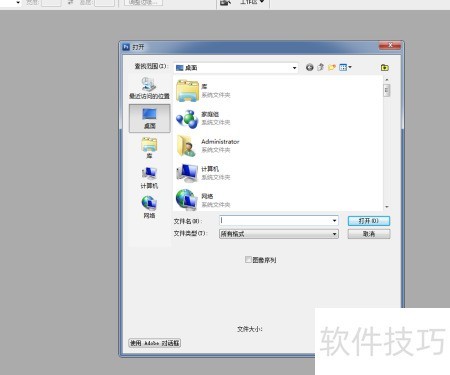
初学Photoshop CS3时,面对复杂的操作界面和功能,许多人会感到无从下手,我也不例外。刚开始连最基本的打开文件和新建文档都搞不清楚,一度十分困惑。但通过不断摸索和练习,逐渐掌握了这些基础操作。今天就来分享一下如何在Photoshop CS3中打开已有文件以及创建新文件的具体步骤,帮助刚入门的朋友快速上手,少走弯路,顺利开启图像处理的学习之旅。
1、 启动电脑后,双击桌面已安装的Photoshop CS3图标打开软件,进入界面后点击左上角文件菜单,在下拉选项中选择新建以创建新文件。
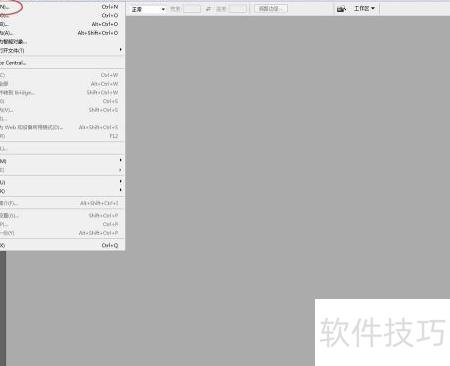
2、 Photoshop CS3和其他软件一样,也设有快捷键功能。例如,按下组合键,可快速新建文件,同时该快捷键也能用于打开PSD文件,提升操作效率,具体效果可参考图示说明。
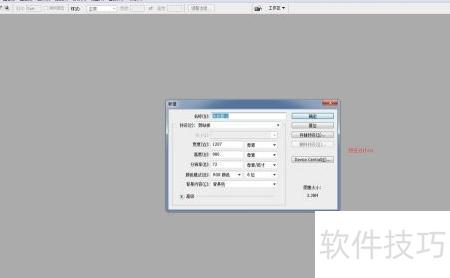
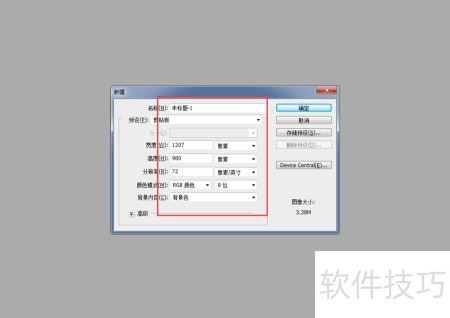
3、 通过快捷键打开文件后,需对其进行相关参数配置,包括文件名称、大小、分辨率、颜色模式等各项设置,具体操作所示。
4、 双击桌面已下载的Photoshop CS3图标,进入软件后,点击左上角文件菜单,从下拉选项中选择打开,即可导入所需文件。
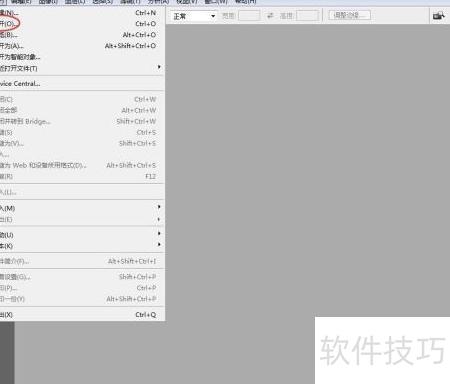
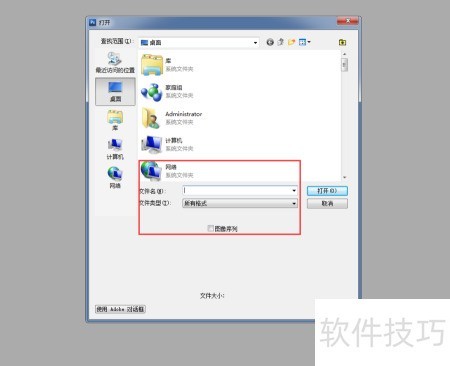
5、 弹出设置界面后,需选择文件类型并输入要查找的文件名,确认无误后点击打开按钮即可完成操作。
6、 双击桌面已下载的Photoshop CS3图标启动程序,点击左上角文件菜单中的打开为选项,也可选择打开为智能对象来导入文件,操作方式相同,具体界面所示。
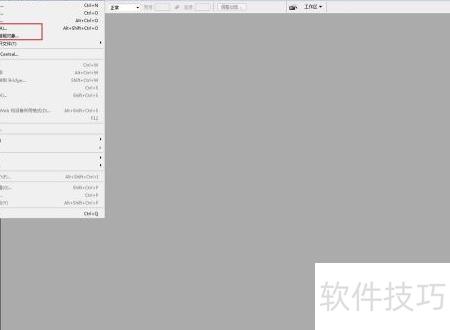
7、 可通过快捷键快速打开文件,例如使用直接打开文件,或按下以特定方式打开目标文件,操作便捷,具体效果所示。