教你如何用Quik轻松剪辑视频
1、 打开手机中的应用,操作所示。

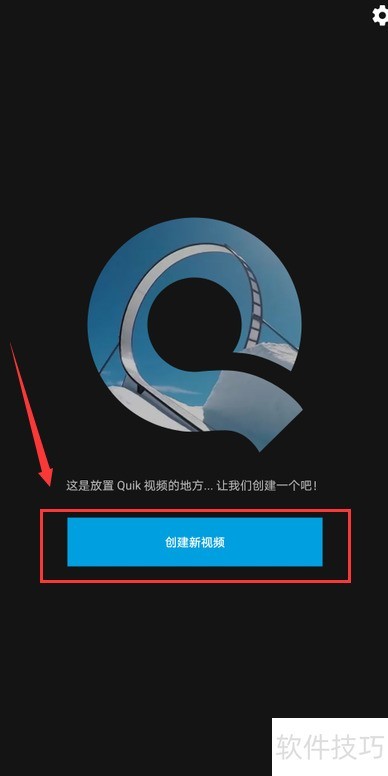
2、 启动软件,选择创建新视频选项,操作见图示。
3、 选定需剪辑的视频,点击确认按钮即可,操作所示。
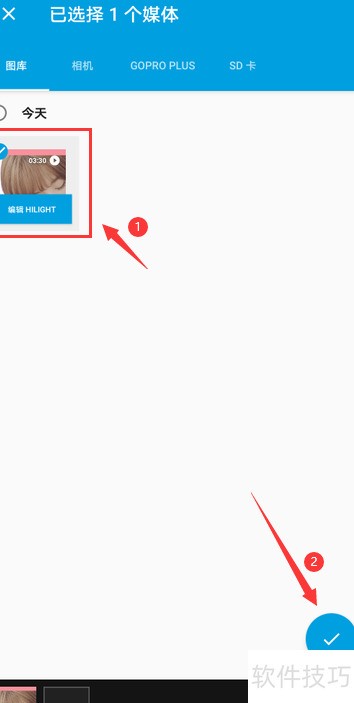
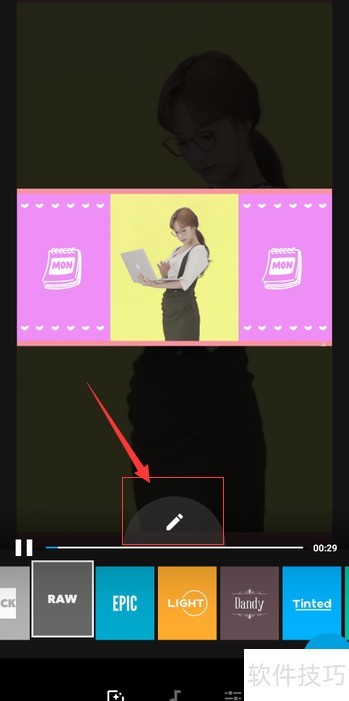
4、 导入完成后,点击编辑按钮,所示。
5、 进入后点击修剪按钮,操作示。
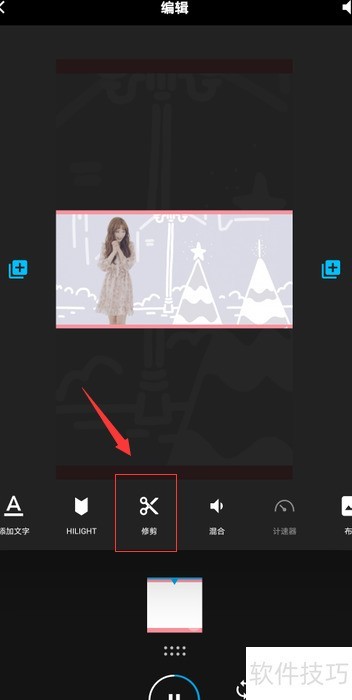
6、 进入修剪功能后,选择选项,所示。
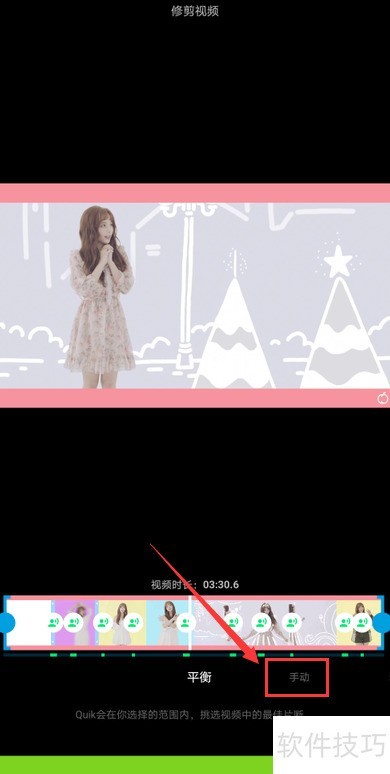
7、 拖动视频两侧滑块调整裁剪范围,确认无误后点击对号图标完成操作。
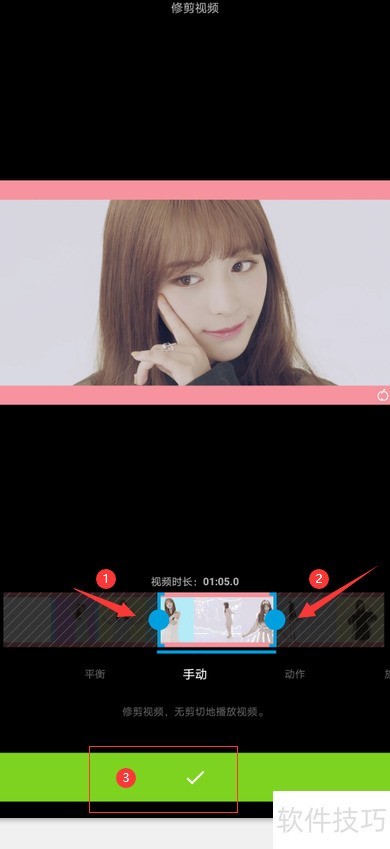
8、 裁剪完毕后,按手机返回键回到软件首页,见图示。
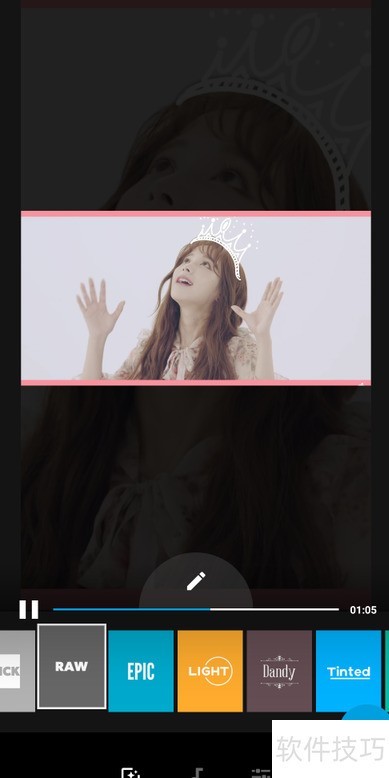
9、 点击视频下方,选择一个主题,所示。
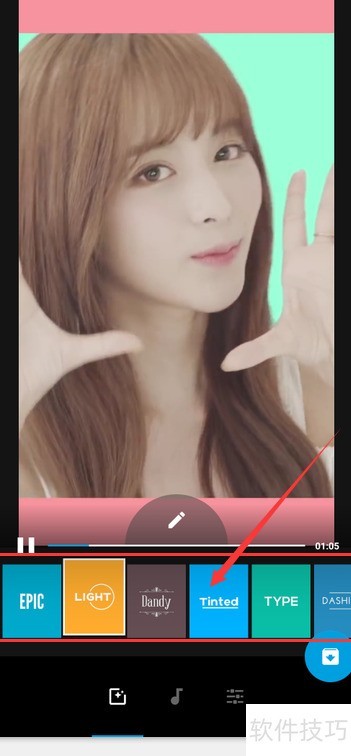
10、 选择完毕后,点击保存按钮,所示。
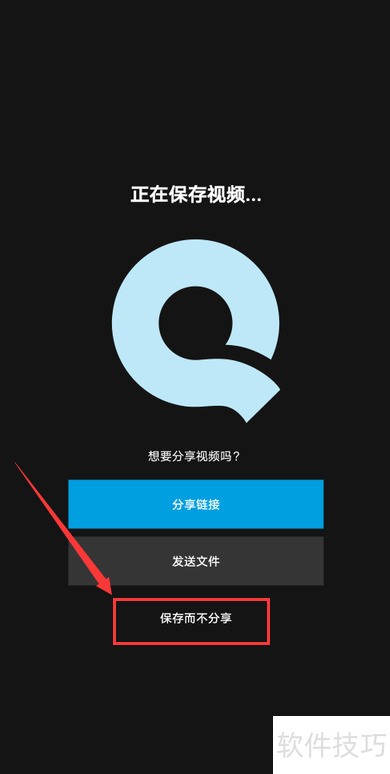
11、 在保存页面选择保存而不分享选项,操作所示。
12、 等待视频保存完成,见图示。
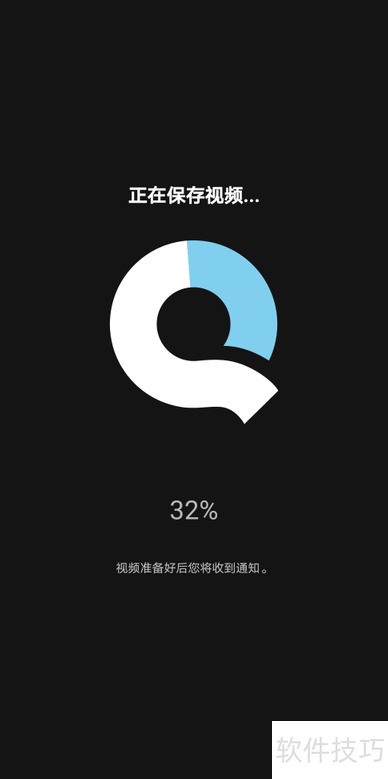
13、 视频保存后,用Quik完成剪辑,效果所示。