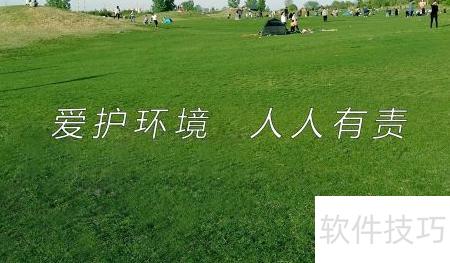
拍摄过程中,多种因素可能影响成像质量,导致画面出现瑕疵,例如无关人物或物体意外入镜。借助Photoshop中的多种图像处理工具,如污点修复画笔、仿制图章等,可高效完成瑕疵修复与后期优化。这些功能操作简便,效果自然,能显著提升图片整体表现力,接下来将逐一介绍具体使用方法。
1、 识别内容信息
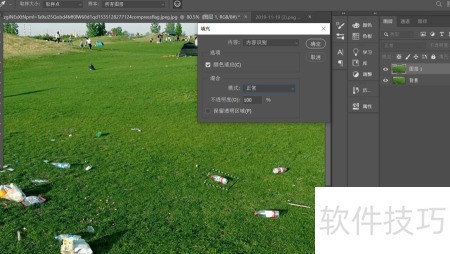
2、 打开素材图片,使用多边形套索工具选取需修复的区域,闭合选区后,执行编辑菜单中的填充命令。在弹出的对话框中,将内容选项设为内容识别,确认操作,系统将自动完成修复,呈现自然融合的效果,具体结果如示例图所示。
3、 使用内容识别功能时,应避免对距离过近的人物或物体进行操作,否则可能误将邻近元素填充至选区。该功能仅能粗略分析周边图像并实现基本融合,若追求精细效果,建议结合其他工具协同处理,以提升修图的准确性和自然度。
4、 污点修复画笔工具
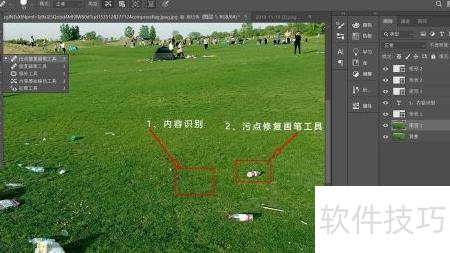
5、 污点修复画笔工具能智能分析图像的纹理、光照、透明度和阴影,自动匹配周围区域特征,实现无缝且自然的瑕疵修复效果。
6、 使用污点修复画笔工具,点击并拖动需修复区域,即可查看处理前后的对比效果。
7、 修复画笔工具已修复
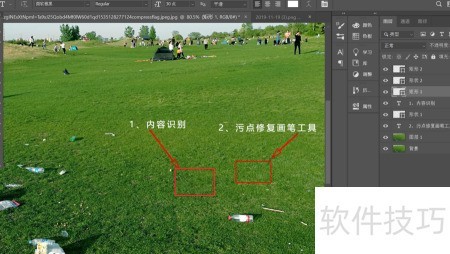
8、 修复画笔工具可从图像中取样或用图案填充,用于修补瑕疵。使用时会自动匹配周围颜色,使修复区域与周边色调协调融合,提升整体自然度。
9、 使用修复画笔工具,按住Alt键在图像中点击取样,再于需去除瑕疵处点击涂抹,即可完成修复,效果所示。
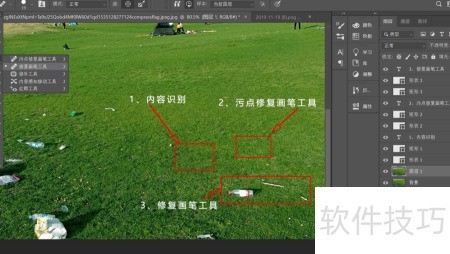
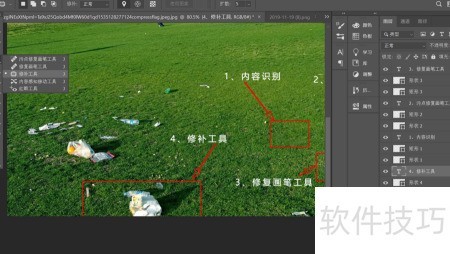
10、 修复工具
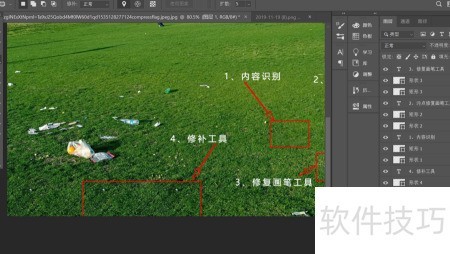
11、 修补工具通过复制图像其他部分的像素来修复选定区域,具有较高的精准度。
12、 使用修补工具时,先框选需修复的区域,将鼠标移至选区内,按住左键拖动到纹理、颜色相近的采样位置后松开,即可完成修补。支持多次选取不同区域进行重复操作,方便高效地实现多处修复,画面自然融合,操作简单便捷。
13、 提示:工具栏中点击源按钮可选定需修补的区域,点击目标按钮则用于选择作为采样的参考区域,请根据操作需求正确切换。
14、 仿制图章工具
15、 使用仿制图章工具时,先选取与目标区域纹理相近的采样点,按住Alt键进行取样。随后在需要修复的位置点击并拖动鼠标,即可快速去除瑕疵。通过属性栏调整笔刷的混合模式、尺寸和流量参数,能够更精准地完成局部修复,使画面过渡自然,细节更加协调统一。
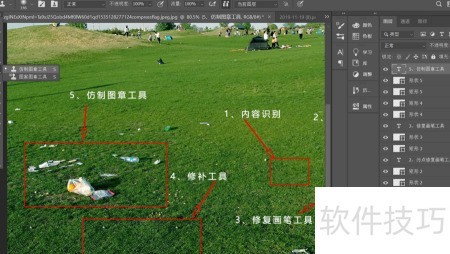
16、 掌握五种修复技巧,灵活配合运用,让图片重现洁净。请一并清除画面中的各类杂物。希望大家不仅在图像中清理垃圾,更要在日常生活中践行环保,不随意丢弃废弃物,共同维护环境卫生。