分享SQL Server 2005数据库完整备份的具体操作步骤与注意事项。
1、 点击开始菜单,依次选择所有程序、Microsoft SQL Server 2005,然后打开Microsoft SQL Server Management Studio。启动后会弹出连接窗口,首先确认服务器名称是否准确。若使用Windows身份验证,可直接点击连接进入系统。若采用SQL Server身份验证,则需在对应位置输入用户名和密码,核对无误后点击连接按钮完成登录操作。界面显示所示。


2、 进入目录后,选择需要备份的数据库,右键点击任务中的备份选项,弹出备份窗口。确认所选数据库无误后,默认路径为E盘,若需保存至E盘,直接点击确定即可完成操作。如要更改存储位置,先选中当前路径,点击删除按钮移除,再点击添加,随后选择新的目标路径,完成设置后保存,具体操作可参考图示步骤。

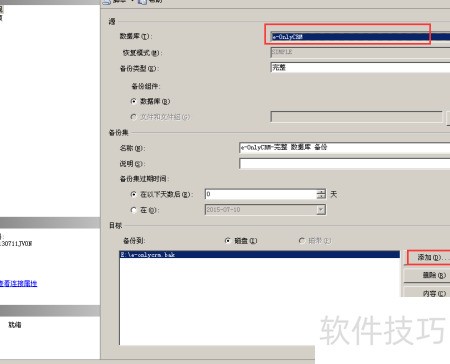
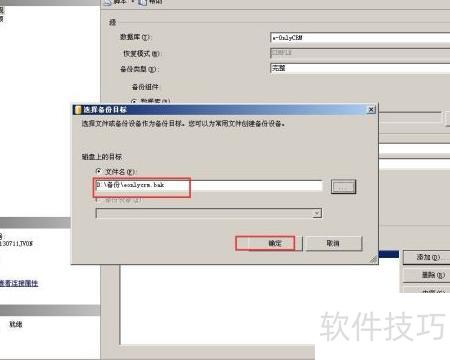
3、 选择需备份的路径,输入文件名并添加.bak后缀,确认即可。所示:


4、 确认所选路径,点击确定按钮,所示。
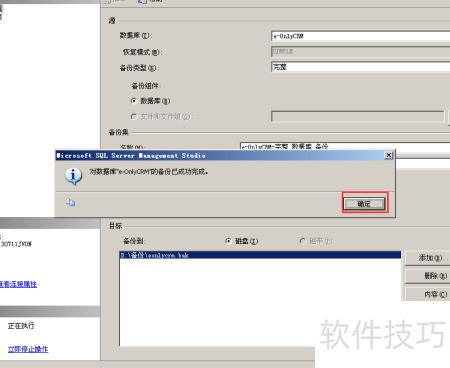
5、 备份成功提示弹出后,点击确定即可,所示。
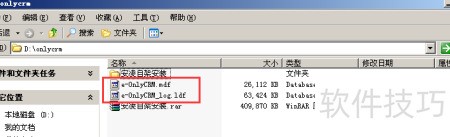
6、 查找备份路径,即可查看备份数据,具体所示。
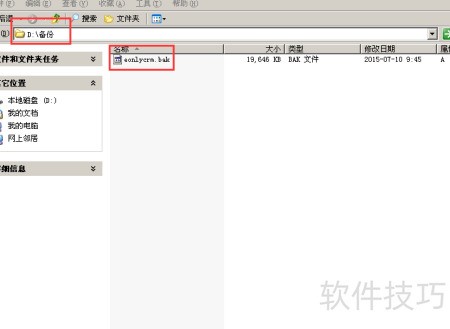
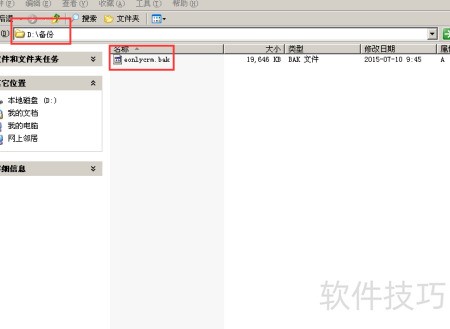
7、 为确保SQL数据库备份完整,建议在备份数据的同时,一并备份SQL源文件。
8、 SQL源文件备份步骤如下所示
9、 右键点击属性查看路径,若在C盘则分离数据库并备份至其他磁盘。

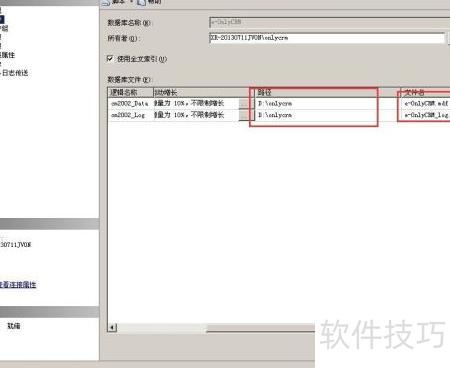
10、 在D盘的onlycrm文件夹中按指定路径查找文件,具体位置见下图。
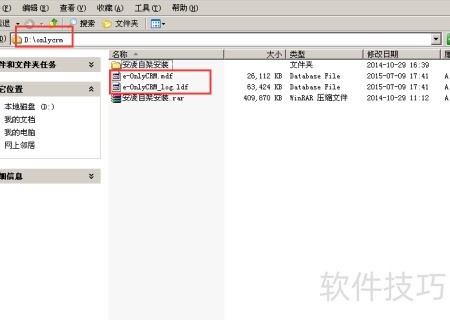
11、 分离数据库操作步骤如下
12、 备份时务必同时复制mdf和ldf文件,确保数据完整。
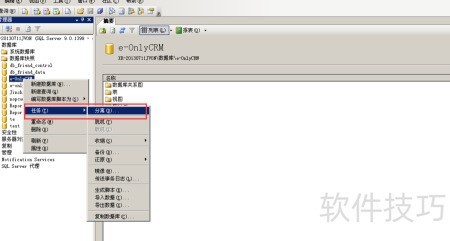
13、 打开分离数据库界面,点击确定即可,所示。

14、 分离完成后,在对应路径查找数据库文件,将其与备份数据一同复制到指定文件夹中保存。