热点:

    优化硬盘驱动器的5个技巧

      [   原创  ]   作者:
    收藏文章 暂无评论

    卸载程序后,电脑硬盘中可能残留垃圾文件,占用存储空间。若想清理又担心格式化会丢失其他重要资料,可使用系统自带的磁盘清理工具,有效整理并清除无用文件,释放内存,无需删除分区中的正常数据,安全便捷地提升存储效率。

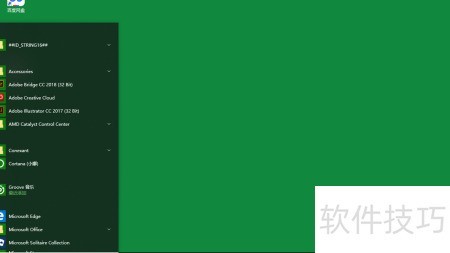
    1、 单击开始按钮,即可在Windows 10系统中展开缩略图菜单界面。
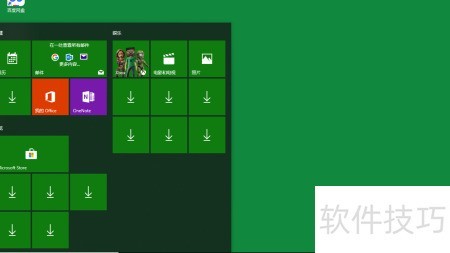
    2、 点击略图菜单中的选项图标即可显示相关菜单。
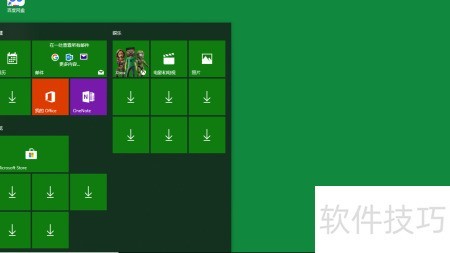
    3、 进入相关菜单,选择Windows管理工具,然后找到磁盘碎片整理驱动器优化选项。

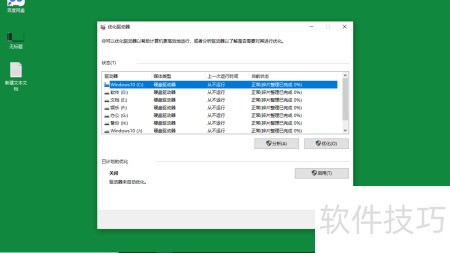
    4、 点击即可弹出驱动优化窗口。

    5、 在窗口的状态列表中选择目标硬盘分区,例如D盘,随后点击优化按钮即可开始操作。
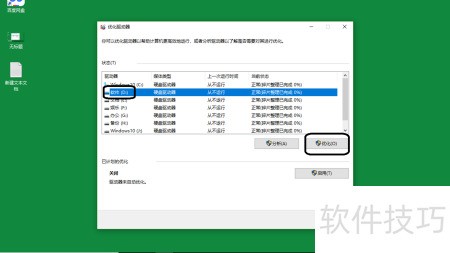
    6、 点击启用按钮即可开启驱动器自动优化功能。
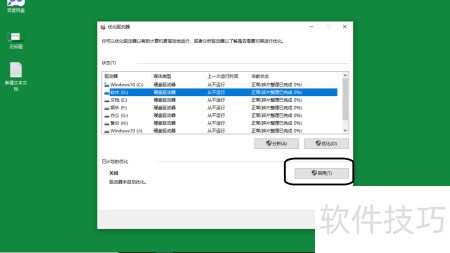
    7、 弹出优化方案选择窗口。

    8、 在计划任务前打勾可进行后续设置。若仅需对F盘自动优化,点击驱动器项中的选择按钮,即可弹出定期优化的驱动器列表,方便快捷地完成配置操作。
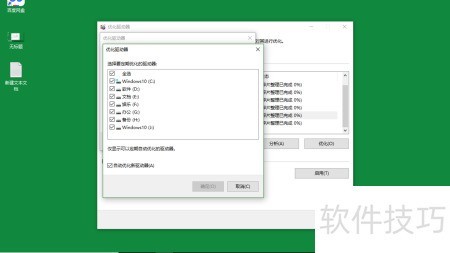
    9、 仅勾选列表中的F盘,点击确定,即可返回定期优化设置窗口,完成定时配置。

    soft.zol.com.cn true https://soft.zol.com.cn/1140/11406267.html report 800 卸载程序后,电脑硬盘中可能残留垃圾文件,占用存储空间。若想清理又担心格式化会丢失其他重要资料,可使用系统自带的磁盘清理工具,有效整理并清除无用文件,释放内存,无需删除分区中的正常数据,安全便捷地提升存储效率。 1、 单击开始按钮,即可在Windows 10系统中展...
    不喜欢(0) 点个赞(0)
    随时随地资讯查报价 就上ZOL手机客户端,点击或扫描二维码下载
    立即下载

    HyperFast 硬盘优化软件

    更新时间:2011年12月17日

    用户评分:0 | 0人点评

    软件类型:共享软件

    软件语言:英文

    HyperFast 硬盘优化软件
    • 更新时间:2011年12月17日
    • 软件大小:27.6MB
    • 软件分类:硬件工具
    • 语言种类:英文
    • 软件评级:0 人点评