

家谱,亦称族谱、宗谱等,是以表谱形式记录以血缘关系为核心的家族世代传承的文献。
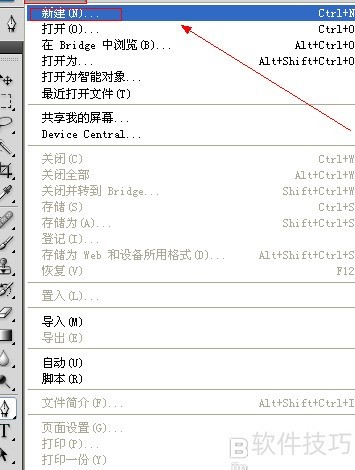
1、 启动PS软件后,点击文件菜单,从下拉选项中选择新建,具体操作见图1所示。
2、 图1
3、 打开新建对话框,为文档设定宽度与高度,参考图2所示参数。
4、 图2
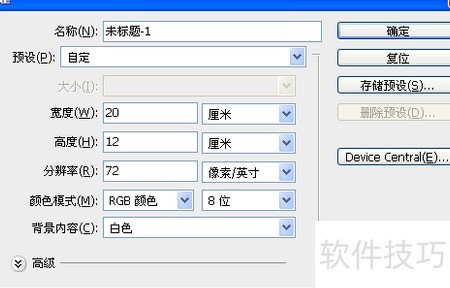
5、 设定宽高后点击确定,创建新文档,3所示。
6、 图3

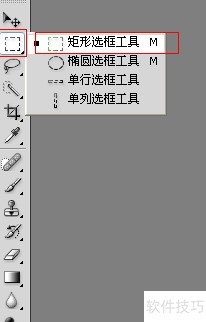
7、 在工具栏中选取矩形选框工具,或根据个人喜好选用椭圆选框工具,此处以矩形选框工具为例,具体操作4所示。
8、 图4
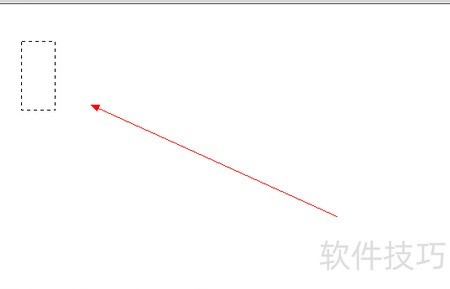
9、 用鼠标在文档中拖动,框选出一个矩形区域,具体操作5所示。
10、 图5
11、 点击软件右下角的新建图标,创建一个新图层,具体操作6所示。
12、 图6
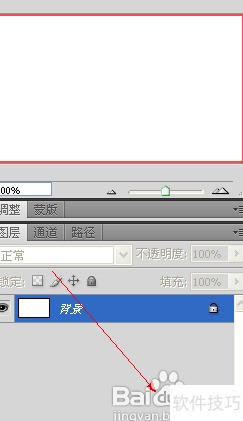
13、 创建图层后,为其填充喜爱的颜色。在软件左侧工具栏中点击颜色按钮,弹出窗口后选择心仪色彩,具体操作7所示。
14、 图7
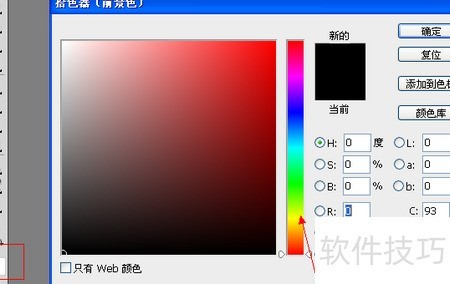
15、 选定颜色后点击确定,接着按键盘上的Alt加退格键,即可为新建图层填充所选颜色,效果8所示。
16、 图8

17、 按下键盘上的Ctrl+D键,取消当前选区,效果9所示。
18、 图9

19、 接着在工具栏中选取文字工具,使用直排文字功能,在已填充颜色的图案上输入姓名,具体操作10所示。
20、 图10
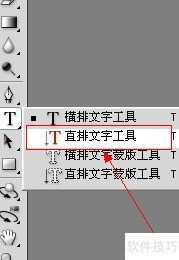
21、 选定后点击颜色图标,将颜色设为白色,随后在文档中输入文字,效果11所示。
22、 图11
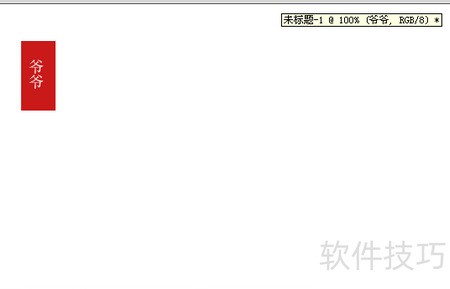
23、 若文字过小,可于顶部菜单栏调整字号。随后点击竖线,从左侧工具栏的自定义形状中选取直线工具,具体操作12所示。
24、 图12
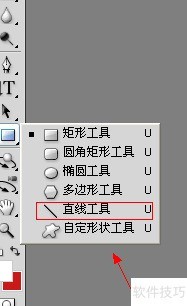
25、 将文档中刚改为白色的区域重新设为红色,拖动选中后按下键盘的CTRL+CENTER键,接着使用CTRL+D取消选择状态,操作步骤13所示。
26、 图3
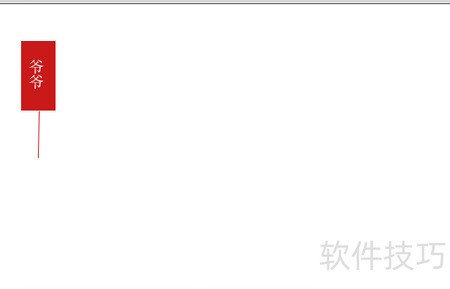
27、 爷爷部分已完成,接下来依次制作爸爸及其他成员。大家可自由发挥创意,颜色、线条等均可调整,最终效果所示。
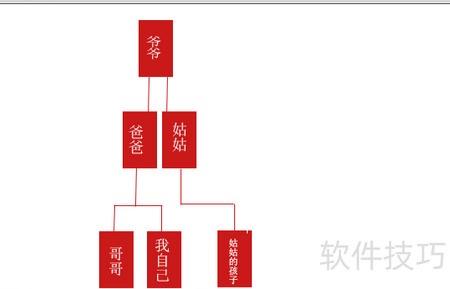
28、 我的画作不够精致,大家可尝试更细致描绘,适当缩小图案,效果会更好。


