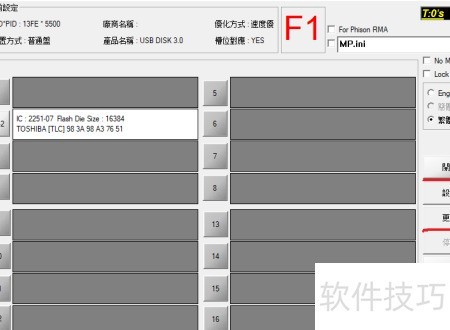
使用U盘时若突然出现写保护,导致无法操作或格式化,可尝试以下几种方法解决该问题。
1、 U盘自带物理写保护开关
2、 有时因误触U盘上的写保护开关导致无法写入,只需找到该开关并将其关闭,问题便可轻松解决。
3、 如今多数U盘已不再配备写保护开关功能。
4、 因软件问题导致无法写入
5、 因第三方防护软件禁用U盘写入,调整其设置即可恢复功能。
6、 U盘无法写入可能是病毒所致,使用杀毒软件清除病毒即可恢复功能。
7、 U盘程序逻辑异常,重置可恢复正常功能。
8、 万能通用低级格式化工具软件
9、 可借助第三方格式化工具对U盘进行处理。由于各类工具对U盘型号的兼容性存在差异,部分工具可能无法识别设备,建议尝试多种软件以提高成功率。常见的低级格式化工具有USBoot、mformat V1.0以及Removal Disk Format Tool等,用户可根据实际情况选择合适的工具进行操作,确保U盘恢复正常可用状态。
10、 自由品牌附带的低级格式化软件工具
11、 部分品牌U盘配有专用格式化工具,可从其官网下载使用。
12、 若上述方法仍无法解决问题,可能是U盘主控出现损坏,需借助量产工具进行修复。关键在于准确匹配主控型号与对应的量产工具版本。可通过U盘检测工具或芯片无忧ChipEasy等专业软件识别主控类型,确保选择正确的工具,从而有效恢复U盘功能。
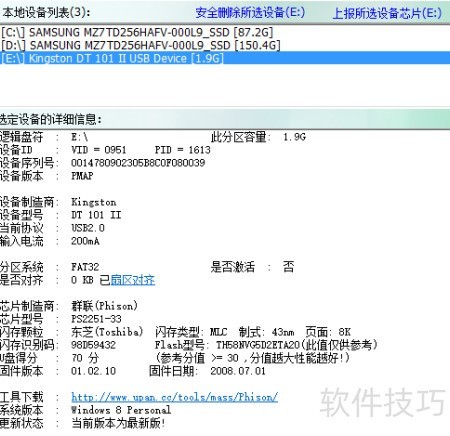
13、 使用ChipEasy检测芯片型号后,前往U盘量产网搜索匹配的量产工具,因版本较多,需逐一尝试下载多个版本,确保找到完全兼容的工具进行操作。
14、 下载版本:MPALL_F1_7F00_DL07_v503_0A,确保来源可靠,安装前进行安全检查。
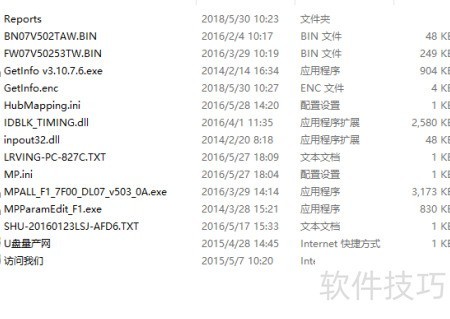
15、 在运营文件夹内运行检测工具GetInfo v3.10.7.6.exe,可识别U盘各项参数,包括主控型号2251-33、采用东芝TLC颗粒的闪存芯片等关键信息。
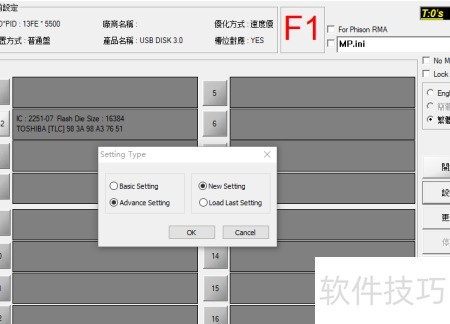
16、 运行文件夹内的主程序MPALL_F1_7F00_DL07_v503_0A.exe,选择繁体中文界面,随后点击右侧按钮更新并识别U盘设备。
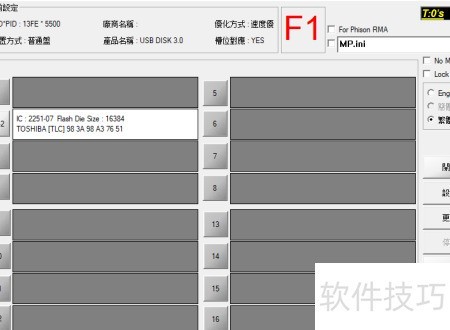
17、 进入设置界面,依次选择高级设置和新建最后设置选项。
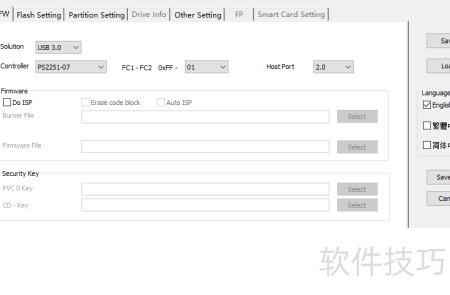
18、 选择USB 3.0接口,主控型号设为检测出的PS2251-07,主机端口配置为2.0版本。
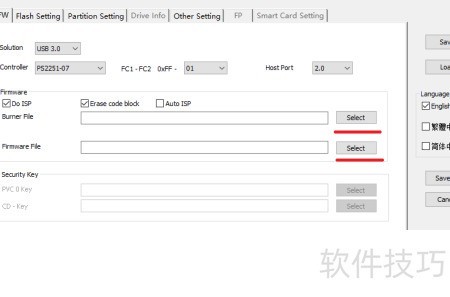
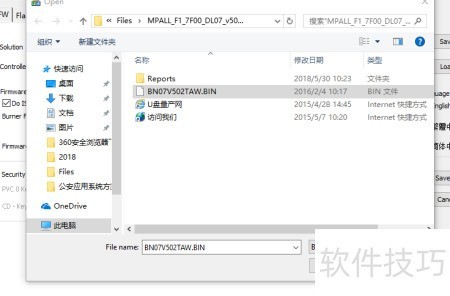
19、 勾选DO ISP及擦除代码块,burner file需选择以BN开头的文件,firmware file则应选择以FW开头的文件,确保文件类型与对应选项正确匹配,避免烧录错误。
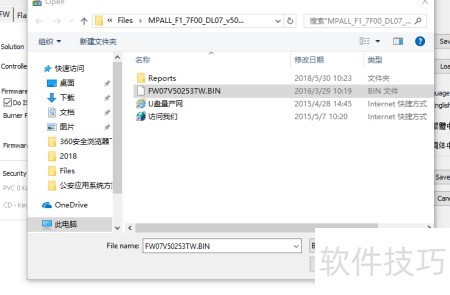
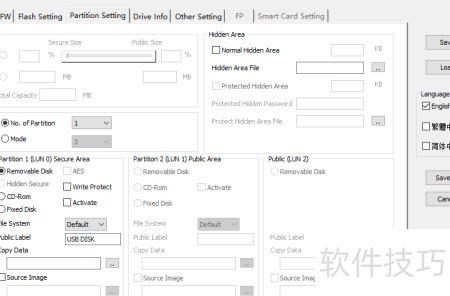
20、 选择完成后,进入第三项分区设置。若为量产恢复,需设置一个分区,模式选3,并将下方分区设为可移动;若为量产光驱,则设置两个分区,模式选21,指定ISO镜像路径后,点击右侧保存按钮,随后关闭窗口返回主界面。操作时注意模式与分区类型的匹配,确保配置正确无误,避免后续使用出现问题。
21、 点击右侧设置,启动量产程序,成功后显示绿色,表明U盘已恢复写入功能,可重新使用。
22、 操作稍显繁琐,祝各位顺利成功!