解决Win10随机卡死:更新驱动、检查硬盘、关闭视觉效果、清理后台进程。
1、 Windows更新导致的随机重启问题,尤其是系统在出现错误后强制自动重启,被视为Windows 10最令人困扰的缺陷之一。这类意外重启不仅打断用户正常操作,还可能导致未保存的重要文件丢失,中断关键软件的安装或更新进程,甚至引发数据损坏。近年来,越来越多用户在微软官网及各类IT技术论坛上反映此类问题,不少人因此选择手动禁用自动更新功能,以避免频繁且不可预测的系统重启带来的不便与风险。
2、 尽管部分用户反映系统几分钟后可恢复正常,但更多人表示设备会持续冻结超过一小时。此时若想重新操作电脑,只能通过长按电源键强制关机再重启。这种方式被称为硬重启,它会直接中断所有运行中的程序,且无法保存当前未存储的文件和数据,存在丢失信息的风险。
3、 系统冻结的表现形式多种多样,可能出现在玩游戏、观看视频、浏览网页或启动软件时。值得注意的是,这类问题往往在安装Windows更新后一段时间内出现。若您最近在使用Windows 10过程中频繁遭遇随机性系统卡死,不妨尝试一些有效的解决方法,这些措施或许能显著改善系统的稳定性与运行效率。
4、 登录系统后,建议优先使用专业工具(如Reimage)进行全面检测。完成扫描后,授权程序自动修复发现的所有异常,并观察系统运行是否依然卡顿。若问题持续存在,请继续执行后续解决方案以进一步排查和处理故障。
5、 执行 netsh winsock reset 命令以修复网络连接问题。
6、 按下Win键加X,选择管理员命令提示符。
7、 输入 netsh winsock reset 命令后按回车执行。
8、 关闭命令提示符,重启电脑即可。
9、 修复并卸载第三方应用软件
10、 若在安装免费软件时忽略安装选项和附加组件,您的电脑可能被悄然植入大量广告支持型应用。部分程序不仅无用,还可能占用大量CPU资源,影响系统性能。据用户反馈,Privatefirewall、McAfee、Speccy等软件可能与Windows 10系统随机卡顿或冻结现象有关。为排查问题,建议检查当前已安装的程序列表。可通过打开控制面板,进入程序选项,点击程序和功能,查看所有已安装软件,并卸载可疑或不必要的应用程序,以提升系统运行稳定性与响应速度。
11、 更新驱动修复设备问题
12、 按下Win键,输入设备管理器。
13、 打开设备管理器后,展开左侧设备列表,查看是否有带黄色感叹号的设备。
14、 若发现设备异常,右键点击后选择属性,再点击更新驱动程序即可。
15、 即使驱动程序正常工作,也建议定期更新网络驱动以确保系统稳定和性能优化。
16、 修复四:禁用显卡功能
17、 按下Win键加X,选择设备管理器。
18、 打开设备管理器,定位显卡并右键点击。
19、 选择禁用后关闭窗口即可。
20、 修复第五项:关闭链路电源管理功能
21、 按下Win键加S键,输入电源选项,点击搜索结果即可打开。
22、 查找节电方案并调整相关设置即可。
23、 进入高级电源设置,查找PCI相关选项。
24、 点击展开后,查找链接状态电源管理设置项。
25、 修改后点击应用,再确认关闭即可。
26、 重启计算机。
27、 如何清除导致RDN/TROJAN.WORM!055BCCAC9FEC弹窗的恶意程序并修复系统?
28、 请尽快提醒!我在用Edge浏览器时出现RDN/TROJAN.WORM!055BCCAC9FEC错误,切换到Chrome也弹出相同警告,疑似系统或网络存在安全风险,建议立即检查设备防护状态并进行全盘扫描以排除威胁。
29、 我收到一个电话号码,拨通后对方口音浓重,英语表达很差,却要求我支付150美元解决所谓严重系统错误,声称可能引发身份盗用等风险。此人自称就职于微软,工作地点在纽约,但其言语中透露出明显的技术知识匮乏,令人生疑。整个过程充满可疑之处,极可能是诈骗。
30、 有什么需要我特别留意的问题吗?
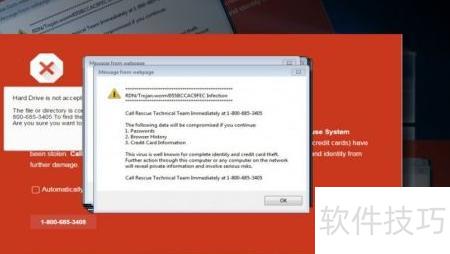
31、 RDN/TROJAN.WORM!055BCCAC9FEC 是一种伪装成技术支援诈骗的恶意程序,系由 RDN/YahLover.worm!055BCCAC9FEC 演变而来。目前,这两种虚假警告正通过网络广泛传播,诱导用户误信设备存在安全问题。其典型特征是弹出伪造系统警报,声称检测到严重威胁,并敦促用户立即联系所谓技术支持。此类行为实为骗取个人信息或服务费用。若在浏览过程中遭遇此类提示,切勿轻信或拨打电话,应立即关闭页面,并通过官方渠道向相关平台举报,以便及时遏制其扩散,保护自身及他人网络安全。
32、 在Chrome、Edge等浏览器中出现的RDN/TROJAN.WORM!055BCCAC9FEC警告,通常由潜在不需要的程序(PUP)触发,这类程序多为不受欢迎的广告软件,会弹出虚假安全提示,干扰正常浏览,建议及时清理以保障系统安全。
33、 目前安全专家尚未查明黑客利用何种具体程序传播RDN/TROJAN.WORM!055BCCAC9FEC广告软件。但根据用户反馈,感染该恶意程序的主要途径是在下载第三方软件时,如下载管理工具、媒体播放器、小型游戏或广告屏蔽插件等非官方来源的应用程序,因此需特别警惕此类下载行为。
34、 安装软件时应谨慎选择下载来源,避免使用第三方平台如Cnet、Softonic等。建议采用高级安装模式,仔细查看每一步的选项,留意是否有预勾选的附加组件,例如浏览器插件、工具栏或扩展程序。发现此类附带内容时,务必取消勾选,必要时可直接拒绝安装,以防止不必要的程序被一并安装到系统中,保障设备安全与运行效率。
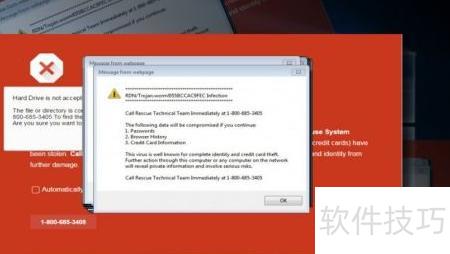
35、 一旦携带RDN/TROJAN.WORM!055BCCAC9FEC恶意代码的广告程序侵入系统,便会自动植入启动项,篡改浏览器配置,并在其中创建定时任务。该任务会触发伪造的安全提示,伪装成官方Google安全警告,向用户弹出虚假警报信息,内容包含欺骗性声明,诱导用户采取错误操作,从而达到诈骗目的,严重威胁系统安全与个人信息。
36、 此邮件为谷歌安全提醒,请注意查收。
37、 您的电脑已感染RDN/TROJAN.WORM病毒,建议立即采取措施查杀并清除该恶意程序。
38、 受感染电脑可能导致个人信息泄露,面临身份被盗及信用卡信息丢失的风险。
39、 唯一解决办法是联系微软认证技术人员,电话号码已提供。
40、 这些提示信息均为虚假内容,切勿理会弹出窗口,更不要拨打所谓微软技术人员的电话。不少人误以为RDN/TROJAN.WORM!055BCCAC9FEC警告真实有效,便联系所提供的号码,最终被索要150美元的病毒清除费,造成经济损失。务必提高警惕,避免上当受骗。
41、 支付费用无法解决电脑问题,因为并不存在名为RDN/TROJAN.WORM!055BCCAC9FEC的病毒。真正需要做的是清除系统中的虚假广告程序,并将浏览器设置恢复默认。具体操作方法如下所示,按照步骤即可有效解决问题,无需额外花费或担心感染所谓严重病毒。
42、 RDN/TROJAN.WORM!055BCCAC9FEC这类广告软件会冻结浏览器,甚至禁用Windows任务管理器,导致用户无法正常操作。许多人因此陷入恐慌,匆忙寻求付费技术支持,造成不必要的经济损失。正确的做法是保持冷静,立即强制重启电脑,并进入安全模式进行查杀和修复,避免进一步损害系统安全。
43、 系统完全启动后,建议运行Reimage进行扫描,清除注册表中残留的恶意软件。然而,自动修复工具无法解决RDN/TROJAN.WORM!055BCCAC9FEC错误对浏览器造成的影响,因此需参考下方提供的详细步骤,手动重置Web浏览器设置以恢复正常使用。
44、 进入开始菜单,选择控制面板,点击程序和功能,打开已安装程序列表,在添加或删除程序中查看最近安装的软件(适用于Windows 7和XP系统)。
45、 点击开始菜单,进入控制面板,选择程序和功能即可进行相关操作(适用于Windows 8及8.1系统)。
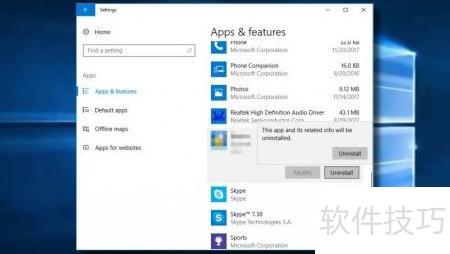
46、 按下Win键加I进入设置,选择应用与功能进行操作。
47、 在应用和功能列表中选中目标程序,点击卸载按钮即可完成删除操作(适用于Windows 10系统)。
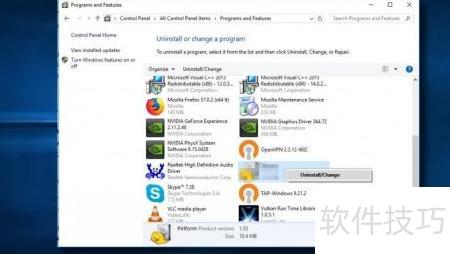
48、 检查近期安装的软件,建议按安装日期排序,发现不明程序后直接选择卸载,随后点击确定或确认卸载即可完成删除操作。