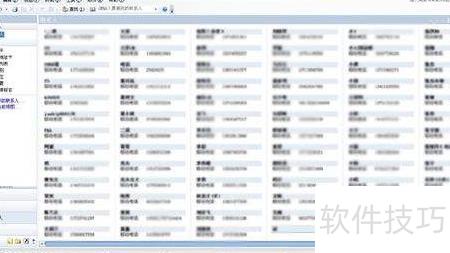
近期许多用户从Windows Mobile系统转向Google Android平台,但联系人迁移成为一大难题。由于联系人数量庞大,通过SIM卡导入不仅繁琐,还容易出错。为确保数据准确无误,推荐采用更稳妥的方式——借助Outlook实现无缝转移。具体方法是先将Windows Mobile中的联系人同步至Outlook,再通过谷歌账户将这些信息完整导入Android设备,整个过程稳定可靠,有效避免信息丢失或重复,实现高效平滑的系统过渡。
1、 所有文件均已下载完毕,或电脑原本就已具备所需程序。完成三个软件的安装后,请重启计算机。重启完成后,首先启动Office 2003中的Outlook 2003程序,若找不到该程序,可依次点击开始→程序→Office进行查找。随后,进行Windows Mobile系统的同步操作。接下来将从首次安装使用的步骤开始说明,若您已熟悉部分流程,可根据实际情况跳过相应环节。
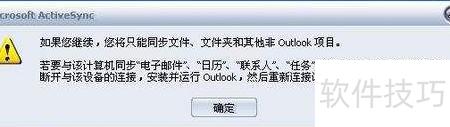
2、 同步完成后,界面如上图所示。许多人习惯点击左上角的X关闭窗口,虽能完成同步,但我们这次选择点击确定,以便进入后续设置步骤。直接关闭虽可行,但若之后需调整配置,还得重新打开ActiveSync,操作相对繁琐。点击确定可更便捷地进行各项设置,提升使用效率。
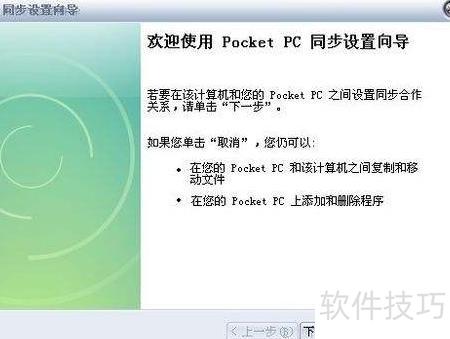
3、 点击确认后进入引导界面,系统将逐步指导操作流程,按提示点击下一步继续。
4、 如上图所示,这个界面许多用户都曾遇到。通常出现该提示有两种原因:一是未安装Outlook,二是尚未运行过该程序。我们之前已经完成安装并成功启动过,因此不应再出现此提示。若仍显示该界面,请先断开同步软件连接,随后手动运行Outlook程序,无需关闭,可将其最小化。接下来请参考下图中的具体提示进行操作。
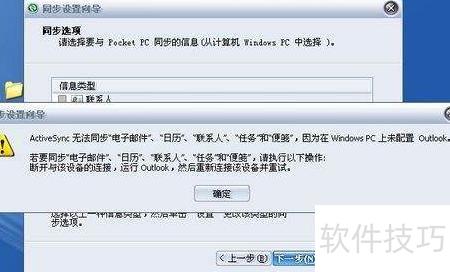
5、 先退出当前程序,重新启动Outlook。首次运行时会出现提示窗口,所示,选择不升级,点击下一步,再选否即可进入。打开后将其最小化,稍后还需使用。
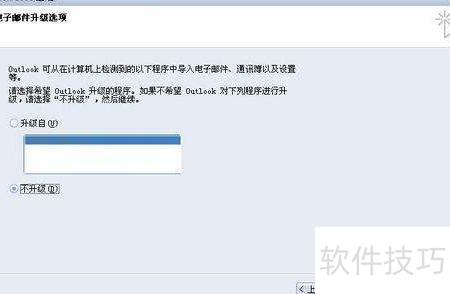
6、 打开Outlook后,之前中断的同步软件已重新连接,现在开始同步WM系统手机。此步骤此前运行时均未出现,具体情况请直接参见下图所示。
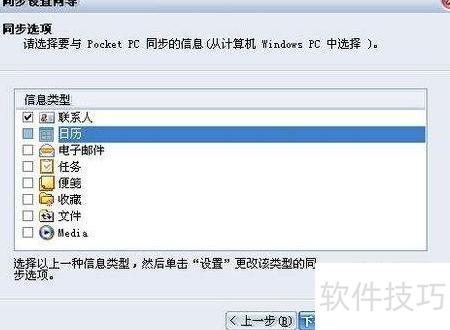
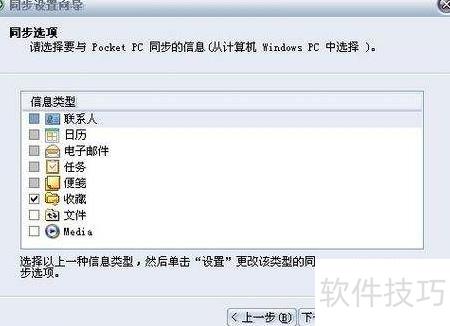
7、 上图是运行Outlook后出现的选择界面,我们选择联系人,其他选项忽略,然后点击下一步即可。
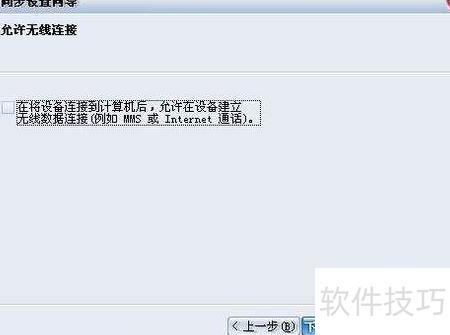
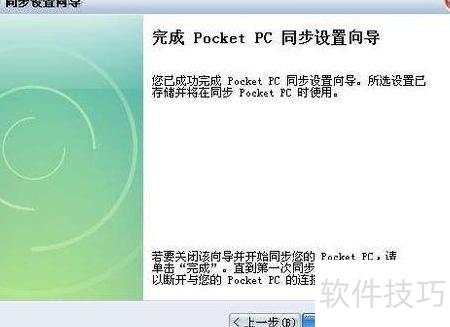
8、 启动同步
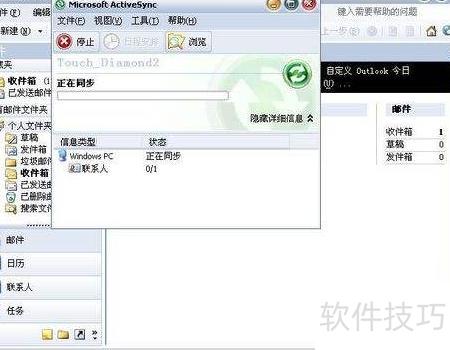
9、 我们已将联系人同步至Outlook,现在打开Outlook的联系人界面查看一下同步情况。