热点:

    IE首页无法修改解决方法

      [   原创  ]   作者:
    收藏文章 暂无评论

    有时IE首页无法修改,可能是被恶意软件锁定或注册表被篡改,需检查浏览器设置、清除异常插件并修复相关注册表项。

    1、 修复IE首页被篡改的实用方法步骤

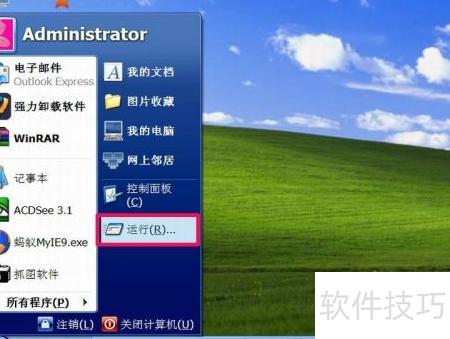
    2、 通过开始菜单的运行程序打开注册表编辑器,即可进行注册表的修改操作。
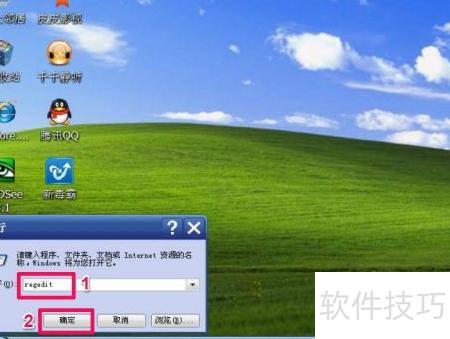
    3、 在运行框中输入regedit并点击确定,即可打开注册表编辑器。
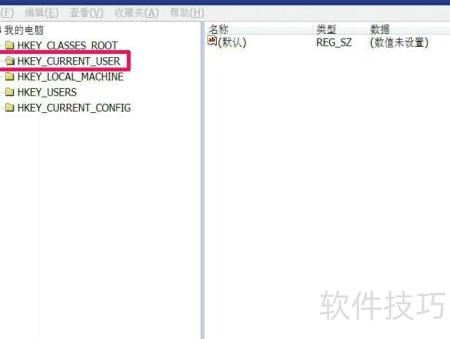
    4、 打开注册表编辑器后,点击左侧的HKEY_CURRENT_USER根键进行选中操作。
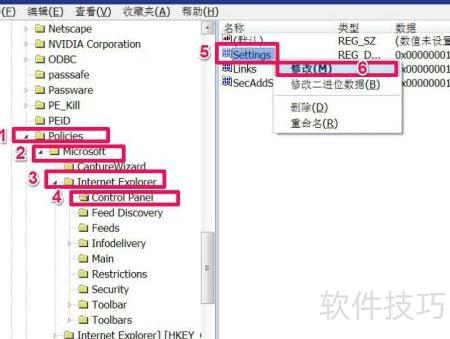
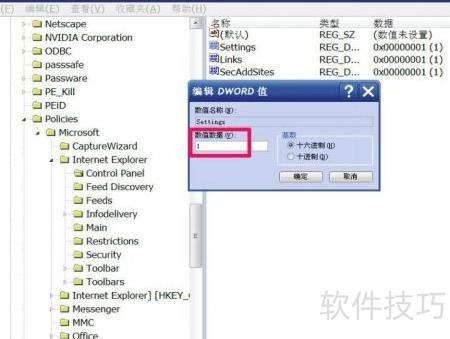
    5、 接着,按照指定路径定位到右侧的Settings选项,随后在弹出的右键菜单中点击修改进行操作。此步骤用于调整相关配置,确保设置符合实际需求,操作时需仔细核对选项内容,避免误改其他参数,以保证系统或程序正常运行。
    6、 在弹出窗口中找到数据数值项,当前值为1,此即需要修改的目标数值。
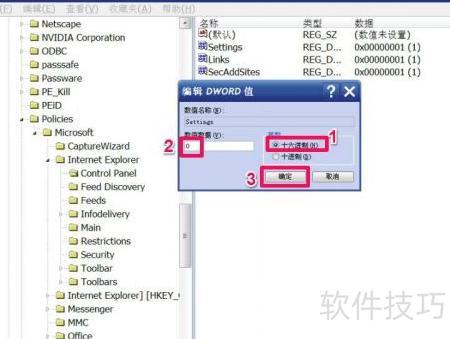
    7、 先选十六进制(通常默认),再把1改成0,最后点击确定即可。
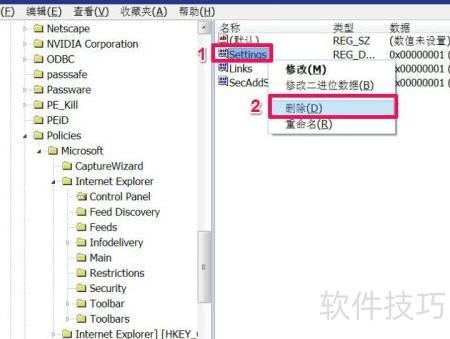
    8、 右键点击选择删除即可轻松移除该项内容。
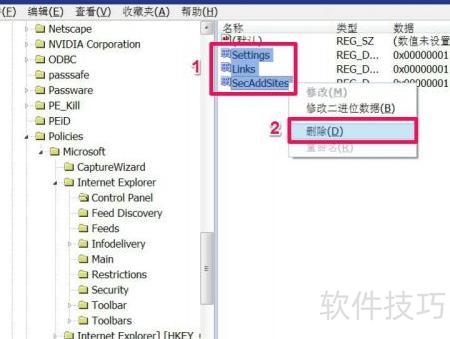
    9、 除了此项之外,其余两项Links=dword:1和SecAddSites=dword:1也需采用相同方法,将数值均改为0,或直接删除这两项。完成设置后,即可对IE浏览器的主页进行修改,操作简单便捷,按步骤进行即可生效。
    soft.zol.com.cn true https://soft.zol.com.cn/1147/11479604.html report 916 有时IE首页无法修改,可能是被恶意软件锁定或注册表被篡改,需检查浏览器设置、清除异常插件并修复相关注册表项。 1、 修复IE首页被篡改的实用方法步骤 2、 通过开始菜单的运行程序打开注册表编辑器,即可进行注册表的修改操作。 3、 在运行框中输入regedit并点击确定,...
    不喜欢(0) 点个赞(0)
    随时随地资讯查报价 就上ZOL手机客户端,点击或扫描二维码下载
    立即下载

    IE首页修复工具

    更新时间:2011年12月03日

    用户评分:8 | 1人点评

    软件类型:免费软件

    软件语言:简体中文

    IE首页修复工具
    • 更新时间:2011年12月03日
    • 软件大小:0.3MB
    • 软件分类:系统优化
    • 语言种类:简体中文
    • 软件评级:1 人点评