

首先需完成前期准备,将耳机连接作为监听设备,确保录音时仅听到伴奏而不混入外部声音。同时调整麦克风至最佳状态,保证收音清晰稳定。接着下载并安装录音软件Cool Edit Pro 2.0及其必要插件。本文分享该软件的使用方法与录音技巧,涵盖从基础设置到实际操作的全过程,旨在帮助用户快速掌握录音要领,提升音频制作质量,适合初学者参考学习。
1、 安装完Cooledit Pro 2.0后,将其插件放入程序安装目录下的子文件夹中。在该目录内新建一个名为DX的文件夹,并将所有插件解压或安装至此处。启动Cooledit Pro 2.0时,软件会自动创建一个全新的音频工程文件,便于后续编辑与处理操作顺利进行。
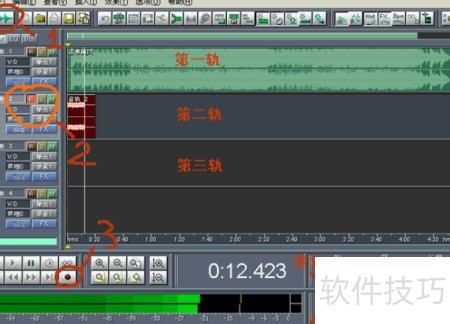
2、 红色标记1为多轨与单轨模式切换按钮。红色标记2指示录音时需点亮RSM中的R,表示该轨道已启用录音功能。点击红色标记3的录音按钮即可开始录制声音。在第三轨道点亮R,点击录音键,在保持安静的情况下录制一段短暂的空白噪音。完成后双击进入单轨编辑模式,依次选择效果-噪音消除-降噪器,点击获取噪声样本后确认关闭。返回多轨界面,将该噪音轨道删除,以便后续进行降噪处理。整个过程操作简洁,有助于提升录音清晰度。
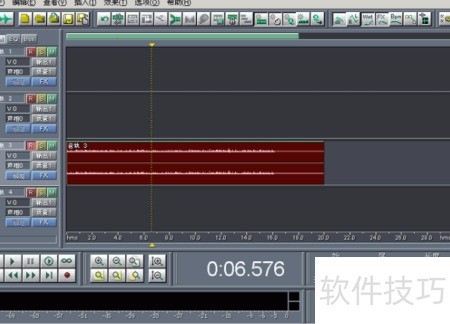
3、 在第一条轨道上点击右键,选择插入音频文件,该文件即为音乐伴奏,支持mp3、wav等多种常见音频格式。
4、 在第二轨点亮R,按下下方红色录音按钮即可开始跟唱。记得提前准备好歌词并熟悉旋律,否则录制效果可能不太理想。
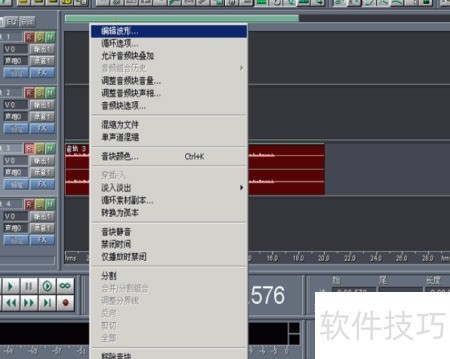
5、 录制结束后,先试听原声效果,通常未经处理的声音较为自然。接下来进行音质优化:右键选中录音轨道,选择波形编辑功能,进入单轨操作界面,即可对音频进行精细化调整,提升整体听感表现。
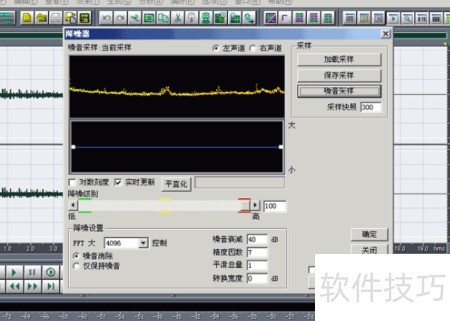
6、 录制声音后需先进行降噪处理,即便在安静环境中,仍可能存在细微杂音。打开音频编辑软件中的降噪功能,此前已完成环境噪音采样,此时只需点击确定,系统便会自动清除录音中的背景噪音。若希望更精细调节,可开启预览功能,手动拖动参数线进行调整,直至听感理想为止。但需注意,过度降噪可能导致声音失真或细节丢失,影响整体音质,因此应适度调整,保留声音的自然清晰度。
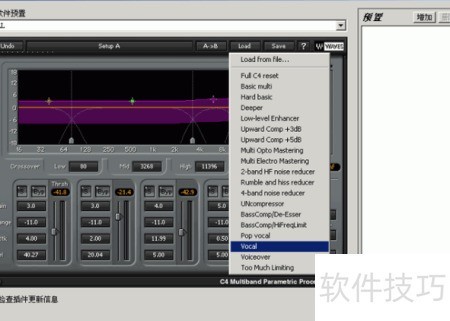
7、 首先打开BBESonicMaxizer,点击预览并从预置中选择合适选项,也可手动调节,确认后完成设置。接着启动waveC4,按照相同步骤进行操作即可。
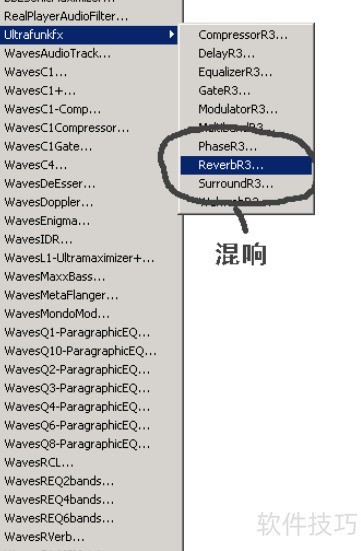
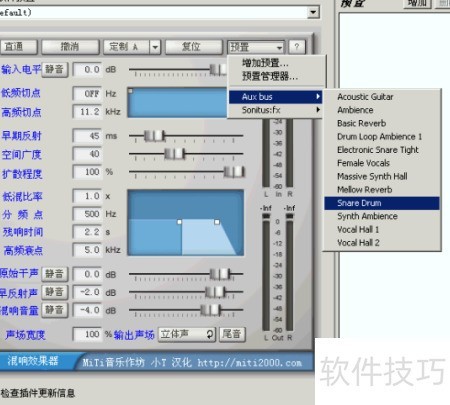
8、 为使声音更加自然饱满,需添加混响效果。当前录音较为干涩,可使用效果菜单中的DirectX插件Utlrafunkfx里的ReverbR3功能,对音频进行处理,使其具备空间感和层次感,具体操作所示。
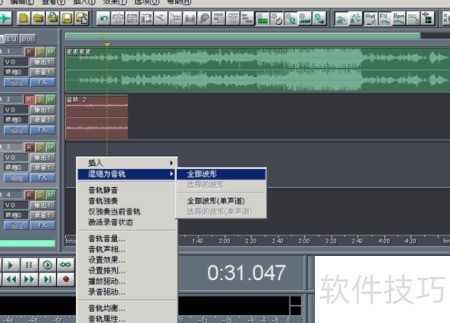
9、 若发现录音音量较小,可右键选择调整音频块音量,逐步调节至理想大小。待两轨音量合适后,即可进行混缩操作。在第三轨上点击右键,从菜单中选取混缩所有波形文件,将两个音轨合并为一个完整的音频轨道。
10、 将两轨音频合并后,双击第三轨进入单轨模式,点击菜单中的文件选项,选择另存为,在保存类型中找到.mp3或.wma格式。为文件命名,例如中国人.mp3,并设置好保存路径,最后点击确定即可完成保存。整个过程简单快捷,便于后续使用与管理。


