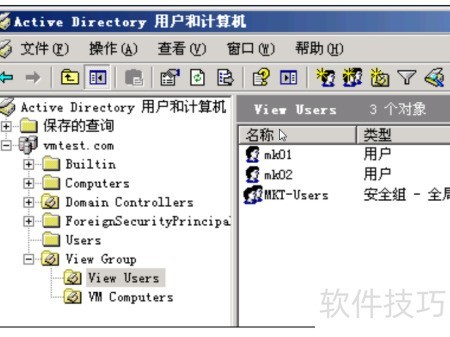
搭建VMware View域环境
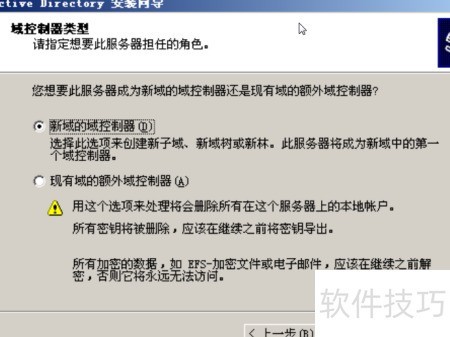
1、 按下Win+R键,输入dcpromo并回车,启动Active Directory安装向导,点击下一步继续。在域控制器类型界面中,选择新域的域控制器,然后点击下一步以开始域的配置过程。
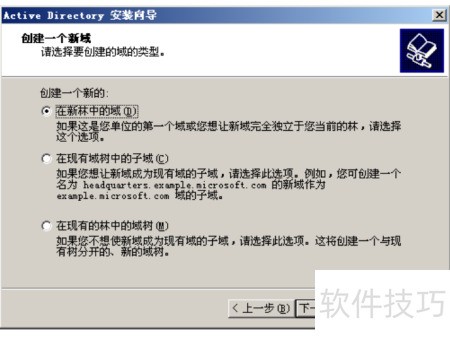
2、 在新建域界面,选择新林中的域,然后点击下一步继续操作。
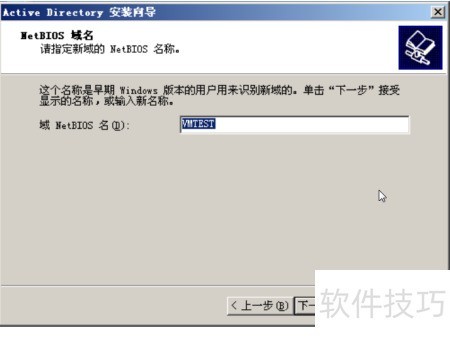
3、 在界面中,依据测试环境输入新域名后点击下一步,系统将自动生成域的NetBIOS名称,随后再次点击下一步继续操作。
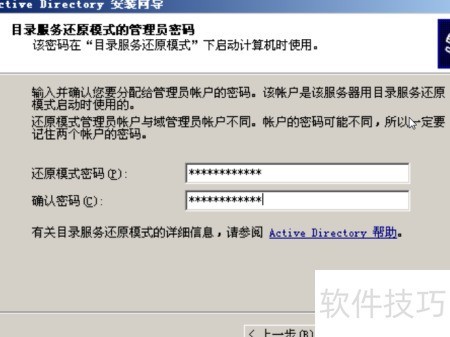
4、 设置目录服务还原模式的管理员密码,点击下一步,系统自动完成安装。重启计算机后,域控制器即创建完毕。
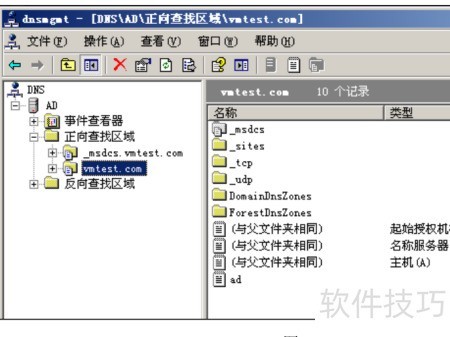
5、 进入DNS管理界面,查看相关配置信息。
6、 安装并配置DHCP服务功能
7、 点击开始菜单,进入控制面板,选择添加或删除程序,然后点击添加/删除 Windows 组件。在弹出的Windows 组件向导窗口中,勾选组件列表里的网络服务选项。
8、 点击详细信息,勾选动态主机配置协议(DHCP)选项,确认后继续点击下一步,完成协议安装操作。
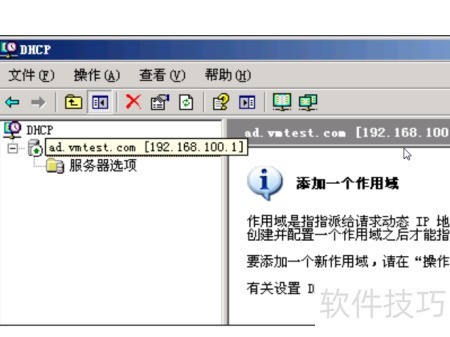
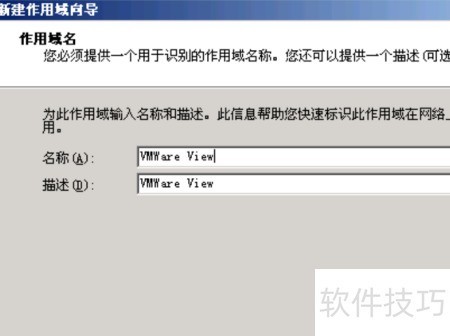
9、 设置DHCP服务
10、 点击开始菜单,选择程序,进入管理工具,打开DHCP控制台。
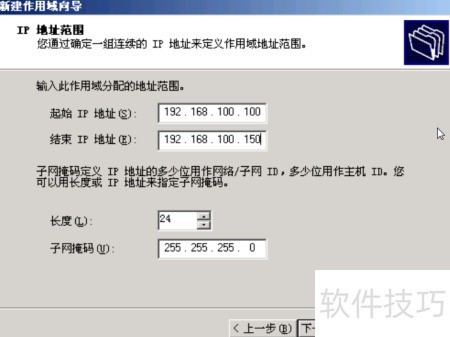
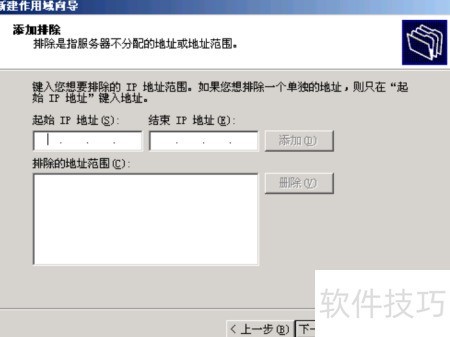
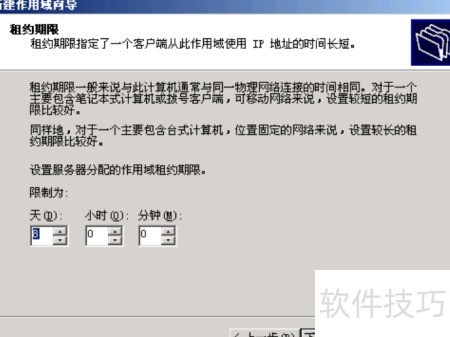
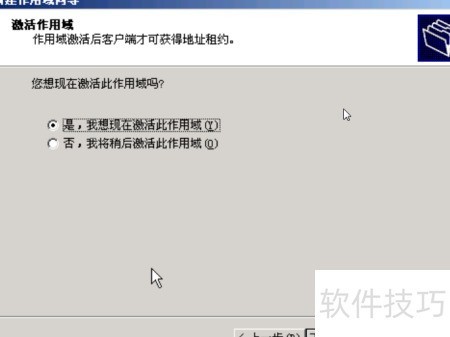
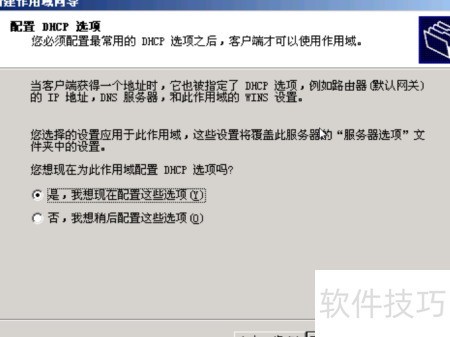
11、 在控制台树中,右键点击DHCP服务器,选择新建作用域,打开新建作用域向导对话框,点击下一步。在弹出界面中设置IP地址范围,填写需要排除的IP地址段,并设定租约有效期限,完成相关配置。
12、 在 Windows Server 2003 系统中建立用于 View 的用户账户及群组。