

使用Telnet远程访问需完成三个步骤:首先开启Telnet客户端功能,其次配置计算机组策略,最后建立远程桌面连接,确保各环节正确设置方可顺利访问。
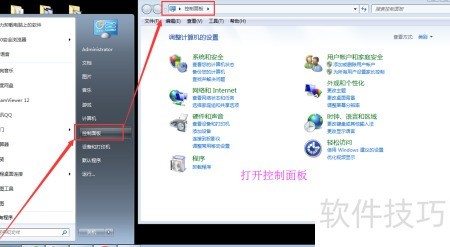
1、 点击开始菜单,进入控制面板并开启telnet功能,操作步骤所示。
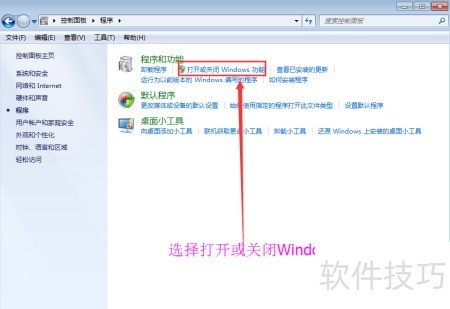
2、 点击程序选项,按图示操作以开启telnet功能。
3、 开启telnet功能,进入打开或关闭Windows功能界面,按图示操作即可。
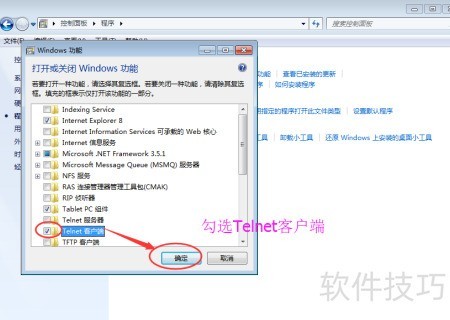
4、 在下拉菜单中滑动找到telnet客户端,勾选前方复选框,点击确定即可启用该功能,操作所示。
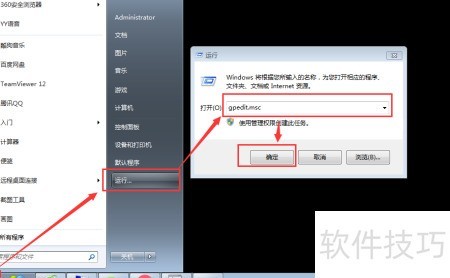
5、 点击开始菜单,选择运行,输入gpedit.msc并回车,即可打开组策略编辑器,具体操作所示。
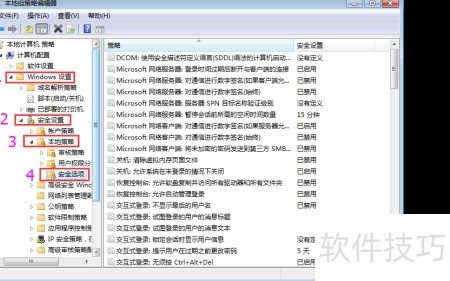
6、 依次展开组策略中的Windows设置、安全设置、本地策略和安全选项进行配置,操作步骤所示。
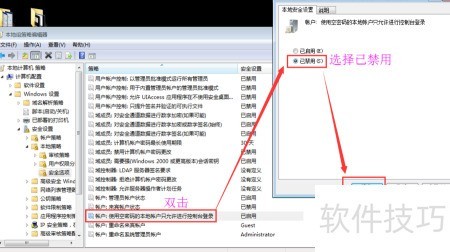
7、 进入安全选项中的组策略设置,定位到账户:使用空密码的本地账户只允许进行控制台登录,将其双击打开后选择禁用即可完成配置。
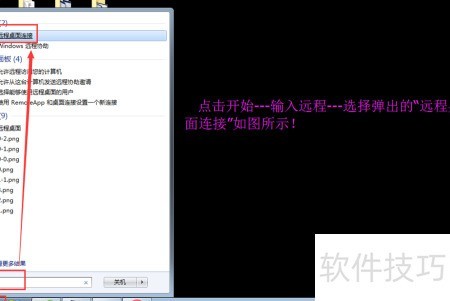
8、 点击开始菜单,输入远程,选择远程桌面连接功能即可。
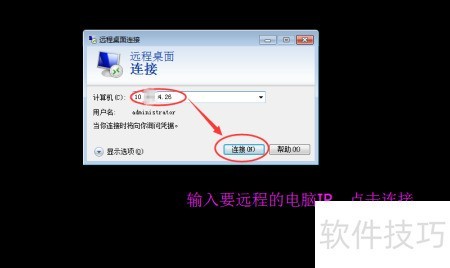
9、 在对话框中输入目标电脑的IP地址,点击确定即可建立远程桌面连接。
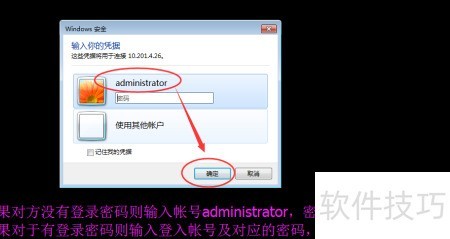
10、 选择远程桌面连接,点击administrator账户,输入管理员密码;若未设置密码,直接确认即可,操作所示。
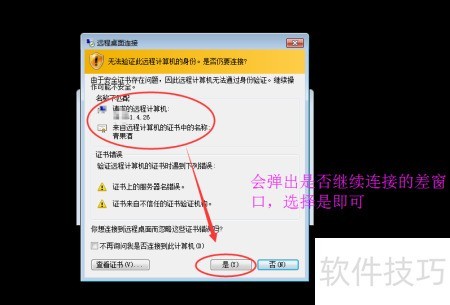
11、 远程桌面连接时,弹出提示窗口选择是继续。
12、 远程桌面连接已成功,界面所示。


